
Claude Desktop 桌面端全流程指南(含下载安装与国内配置)
Anthropic 官方 Claude Desktop 桌面端完整使用指南:官方/夸克备用下载安装、结合 momoai.asia 与 CC Switch 的国内中转配置、模型选择、常见报错排错与安全检查清单。

Claude Desktop 桌面端全流程指南(含下载安装与国内配置)
一、什么是 Claude Desktop?
Claude Desktop 是 Anthropic 官方推出的桌面端 AI 工作台。相比网页版,它与本地文件系统、项目目录及代码工作区的结合更加紧密,非常适合处理连续性、高强度的复杂任务。
你可以使用它来:
- 日常对话与整理:进行多轮问答、长文本总结及资料归纳。
- 多模态文件分析:直接上传 PDF、图片、Excel 表格、代码源文件 进行综合分析。
- 项目上下文管理:使用 Projects 集中保存长期项目的本地资料与历史对话。
- Artifacts 与交互生成:实时预览、修改代码与生成可视化组件。
- 本地代码集成:配合 Code 功能阅读项目、重构代码并执行本地检查。
💡 核心运行逻辑: Claude Desktop(负责界面操作与交互) + 大语言模型(负责生成回答) + CC Switch(负责中转网络配置与 Key 切换)。
二、下载与安装 Claude Desktop
客户端下载渠道对比
| 下载渠道 | 链接地址 | 适用系统 | 说明与建议 |
|---|---|---|---|
| 官方渠道 | Claude Desktop 官方下载页 | macOS / Windows | 首选推荐,获取最新完整版程序 |
| 备用下载 | 夸克网盘备用链接 | macOS / Windows | 官方无法打开时备用,请核对文件安全性 |
macOS 安装步骤
- 点击 Claude Desktop 官方下载页 中的 “Download for macOS”。
- 下载后双击
.dmg安装包文件。 - 将
Claude.app拖拽至Applications(应用程序) 文件夹。 - 从 Applications 中启动 Claude 客户端。
Windows 安装步骤
- 点击官方下载页中的 “Download for Windows”。
- 双击运行安装程序,按照向导完成安装。
- 从开始菜单启动 Claude。
安装完成后,先不要急于登录官方账号,下一步我们将进行国内中转环境的配置。
三、国内环境快速配置(以 momoai.asia 为例)
国内第三方入口:https://momoai.asia
图 1:momoai.asia 控制台首页
第 1 步:创建 API Key
登录平台控制台,新建一个 API Key,并将其分组设置为 ClaudeMax 分组。
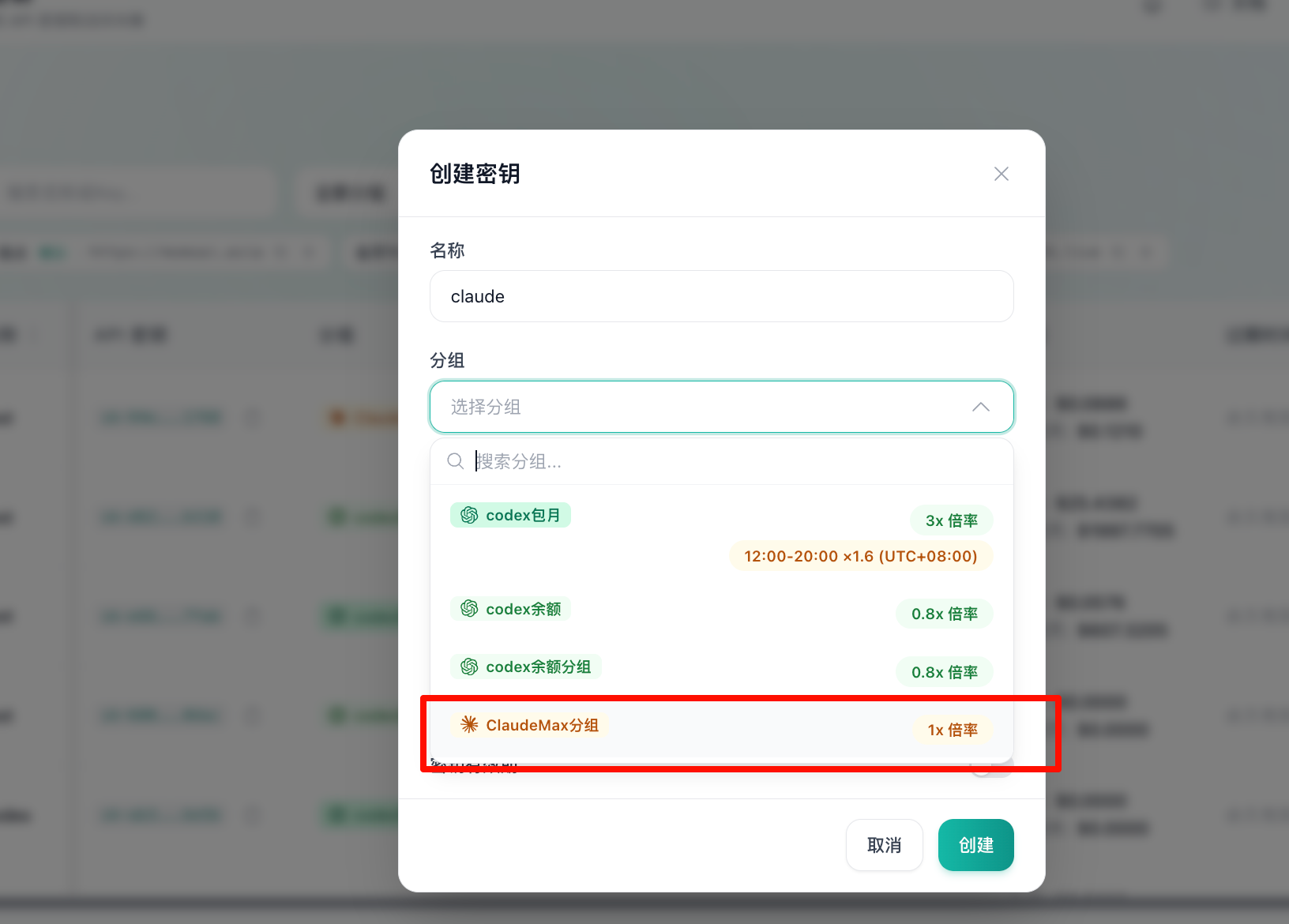 图 2:在控制台中创建 API Key 并指定分组
第 2 步:在 CC Switch 中配置 Key
打开 CC Switch 客户端,填入刚才获取的接口信息与 API Key。
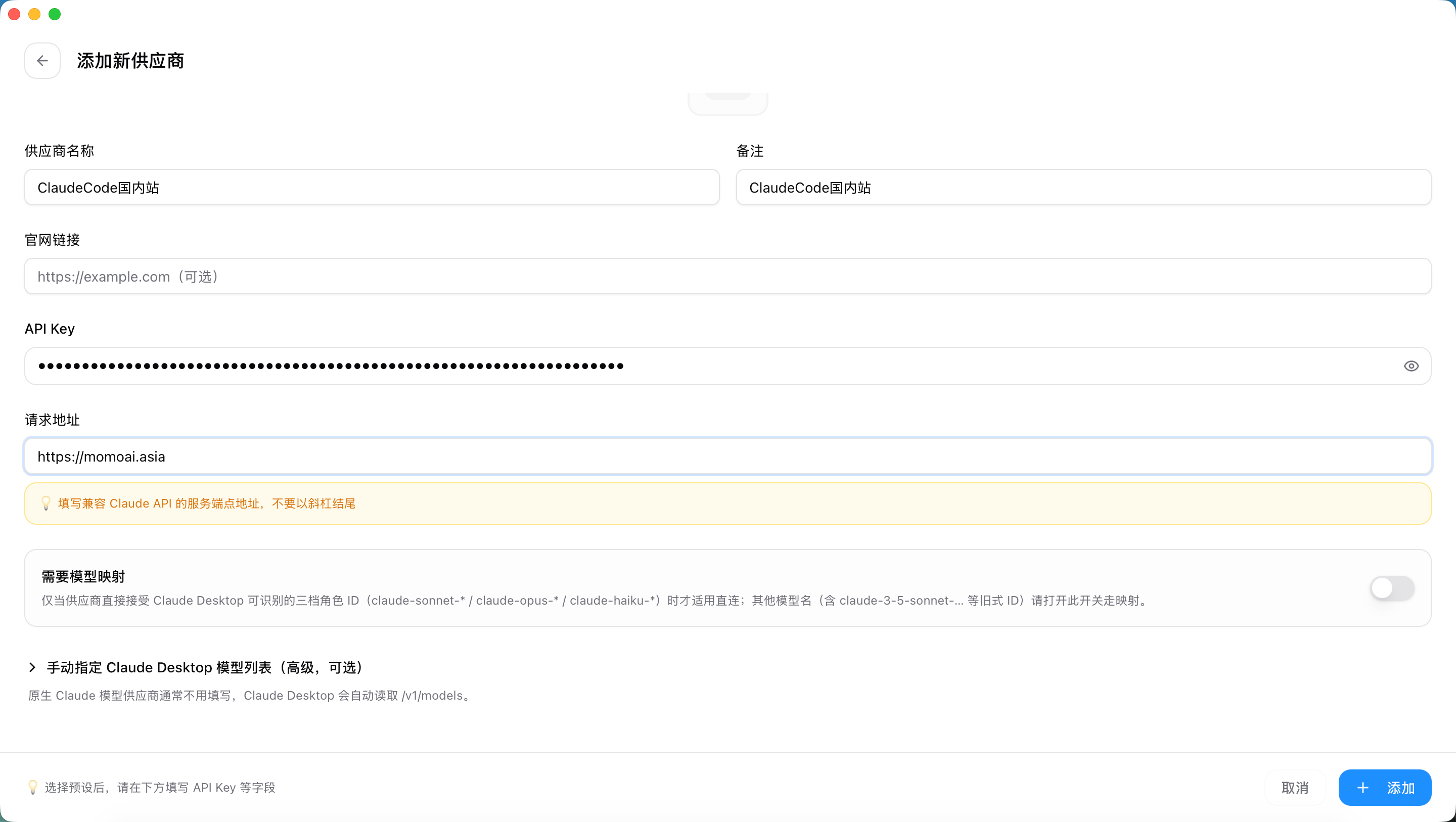 图 3:在 CC Switch 中填入 Base URL 和 Key
第 3 步:启动路由
在 CC Switch 界面中勾选刚配置的项目,点击 启动路由。
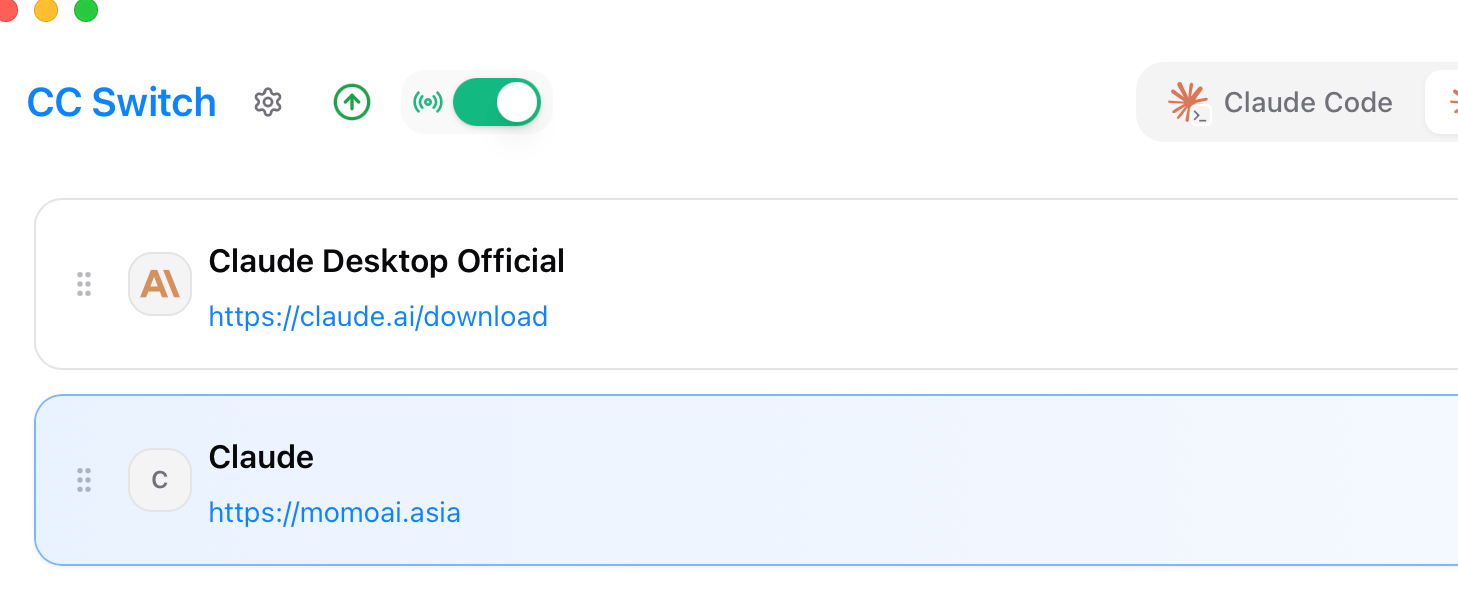 图 4:启动 CC Switch 路由代理
第 4 步:重启 Claude Desktop 并测试
路由切换成功后,完全退出 Claude Desktop 并重新打开。新建一个空白对话,发送短消息测试:
请回复:连接测试成功。
四、CC Switch 详细配置参数表
在 CC Switch 中新建或修改配置时,请务必核对以下核心字段:
| 配置项 | 填写/选择内容 | 详细说明与建议 |
|---|---|---|
| 应用类型 | Claude Desktop |
必须精确选择为 Claude Desktop |
| 中转地址 (Base URL) | https://momoai.asia |
服务商提供的接口中转根地址 |
| API Key | sk-xxxxxxxx... |
在中转平台生成的专属 API Key |
| 模型选择 (Model) | 按中转实际支持填入 | 必须选择该 Key 所属分组支持的具体模型 ID |
📌 提示:配置完成后,确保卡片处于选中/启用状态,再点击 启动路由。
五、启动路由后的关键步骤:彻底重启
CC Switch 显示“切换成功”仅代表中转服务已就绪,正在运行的 Claude 进程不会自动刷新。请严格按以下步骤操作:
- 完全退出 Claude Desktop(Windows 注意检查右下角托盘,macOS 注意检查 Dock 栏菜单)。
- 确认后台进程中已无 Claude 残留。
- 重新打开 Claude Desktop 客户端。
- 新建对话(不要在旧的报错对话中直接重试)。
- 选择模型后发送测试短消息。
六、模型选择与正确验证
点击客户端输入框右下角的模型名称,可展开选择当前配置的模型:
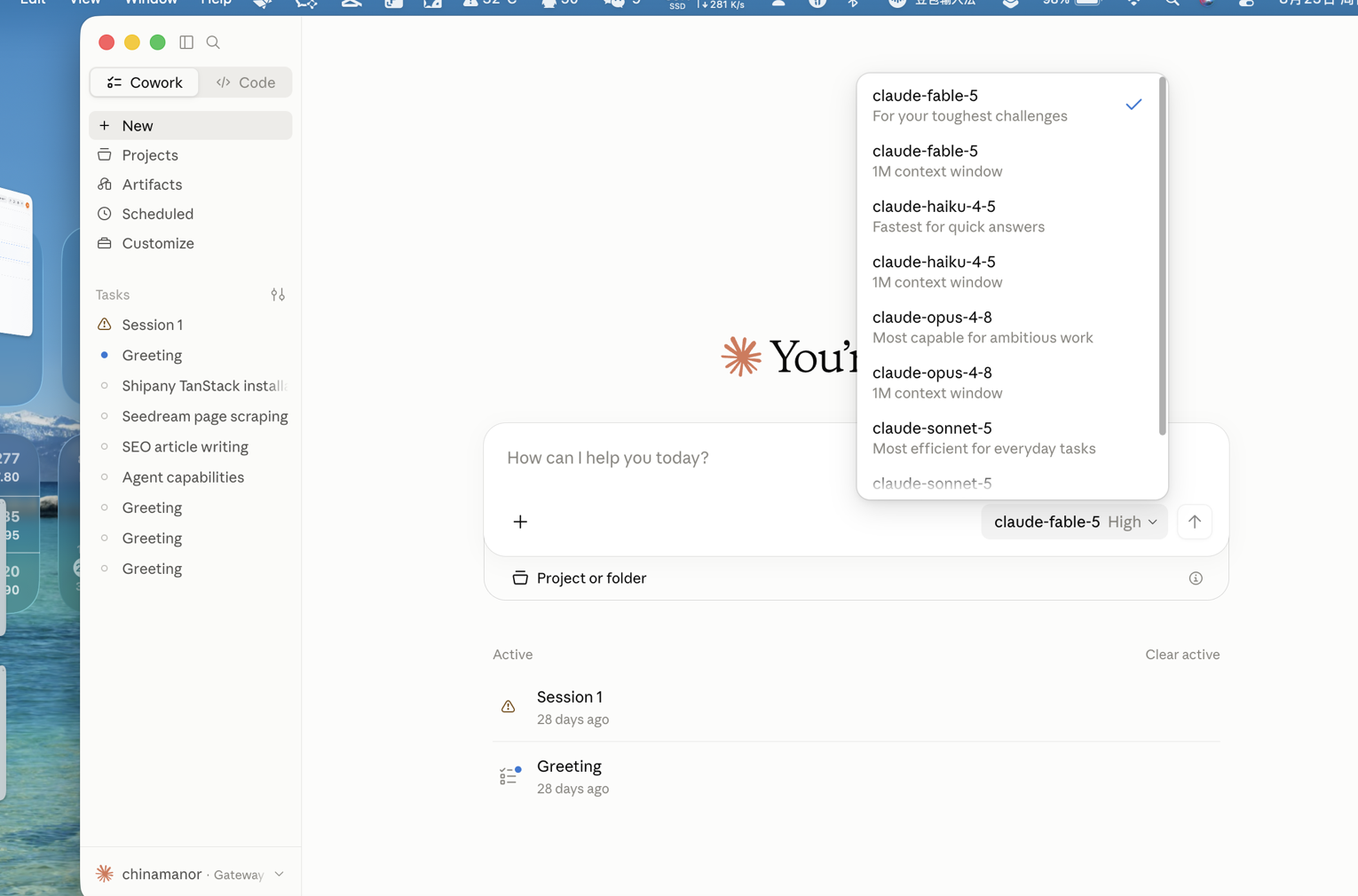 图 5:Claude Desktop 内部的模型选择下拉菜单
⚠️ 注意:界面的显示名称可能仅为别名,请求能否成功完全取决于中转服务实际支持的模型 ID。
推荐测试流程:
- 先选通用模型:选择服务商支持的通用基础模型。
- 短文本验证:发送简单文本确认连通性。
- 进阶任务:连通正常后再尝试长文本、文件上传或 Code 编程任务。
七、高效使用场景与 Prompt 示例
1. 普通对话
点击 New 创建新对话。建议在 Prompt 中明确输出要求与边界:
请把下面的内容整理成一份中文会议纪要,输出“结论、待办、负责人、截止时间”四列表格。没有明确的信息请标记为“待确认”,不要自行补全。
2. 复杂文件分析
点击输入框旁边的 +(加号) 上传文件(支持 PDF、图片、表格、代码文件等):
请先概括这份文件的核心结论,再列出 5 条可以执行的行动建议。引用原文时请标注具体页码。
3. 项目/代码库管理
点击 Project or folder 加载本地项目目录。建议遵循以下 Code 最佳实践:
- 先扫描后修改:让 Claude 先分析目录结构,不要直接改动文件。
- 确认环境:要求它找出项目入口、构建命令及测试脚本。
- 限定范围:明确告知允许修改的文件路径。
- 小步迭代:完成修改后要求运行最小集单元测试。
八、常见错误与排错指南
错误 1:API Error: requested model is not supported by this group
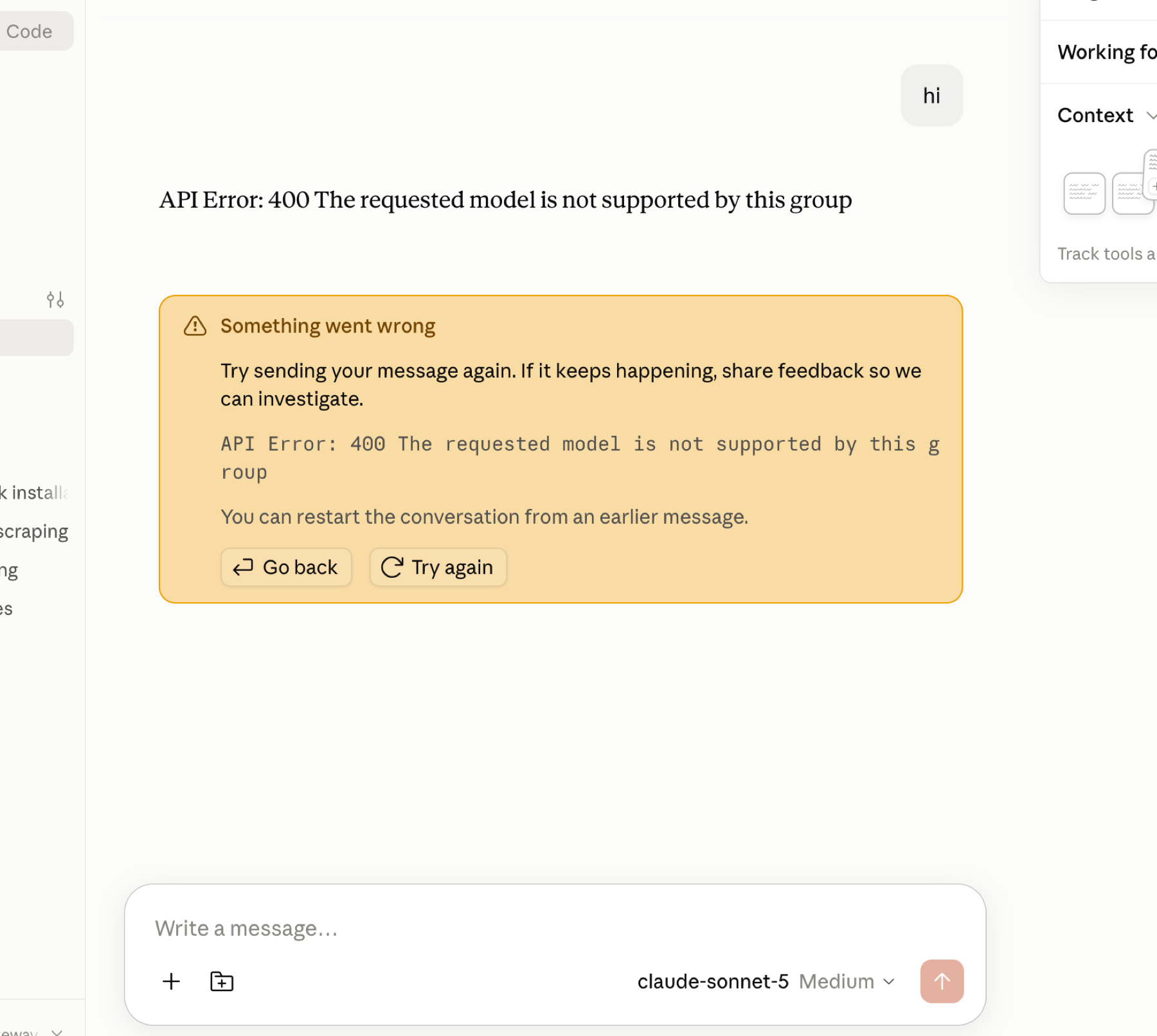 图 6:模型分组与请求模型不匹配报错
- 原因分析:当前使用的 Key 所属分组(如
ClaudeMax)未开放你选择的模型。 - 解决步骤:
- 登录 https://momoai.asia 查询当前 Key 分组支持的真实模型 ID。
- 打开 CC Switch,把模型改为支持列表内的模型。
- 保存并重新启动路由。
- 彻底退出并重启 Claude Desktop。
- 新建对话再次发送测试。
错误 2:发送消息后一直转圈或提示发送失败
- 自查排查项:
- 先用短文本测试,排除超大文件传输中断的可能性。
- 检查当前网络连通性及中转节点状态。
- 检查账号额度是否充足、 Key 是否过期。
- 确认 CC Switch 中激活的是
Claude Desktop对应的卡片而非其他应用。 - 重启 CC Switch 和 Claude Desktop 客户端。
九、安全与隐私安全提醒
- 🔒 保护 Key 安全:切勿将 API Key 上传至 Git 公开仓库、截图或发送到公开群聊中。
- 🛡️ 数据脱敏处理:中转服务器会接收请求上下文,涉及商业机密、私钥密码、敏感个人数据时请务必脱敏后再上传。
- 🔑 及时注销:若 Key 存在泄露风险,请立即在控制台中注销并生成新 Key。
十、快速自查清单(Checklist)
发问前请检查以下步骤是否全部完成:
- [ ] 客户端安装:已安装官方或可靠渠道的 Claude Desktop
- [ ] 分组创建:在 momoai.asia 创建了 Key 并选择了正确分组
- [ ] 路由配置:在 CC Switch 中填入正确的
Base URL和API Key - [ ] 路由启动:已在 CC Switch 中点击启动路由
- [ ] 彻底重启:已完全退出并重新打开 Claude Desktop 客户端
- [ ] 模型匹配:选择的模型存在于中转服务商的模型列表中
- [ ] 测试成功:通过短消息成功获得回复
🔗 相关链接汇总:
- 国内第三方中转入口:https://momoai.asia
- Claude 官方下载页:https://claude.com/download
- 客户端网盘备用下载:夸克网盘链接