告别鉴权报错!Codex Desktop 第三方中转生图手把手教学(附 Win/macOS 一键修复脚本)
Codex Desktop 配好第三方 OpenAI 兼容中转后文字对话正常、生图却失败?本文基于开源修复项目,解析中转配置、内置 image_gen 工具与桌面端环境变量未对齐的成因,并提供 macOS 与 Windows 两套一键修复脚本与完整排错指南。
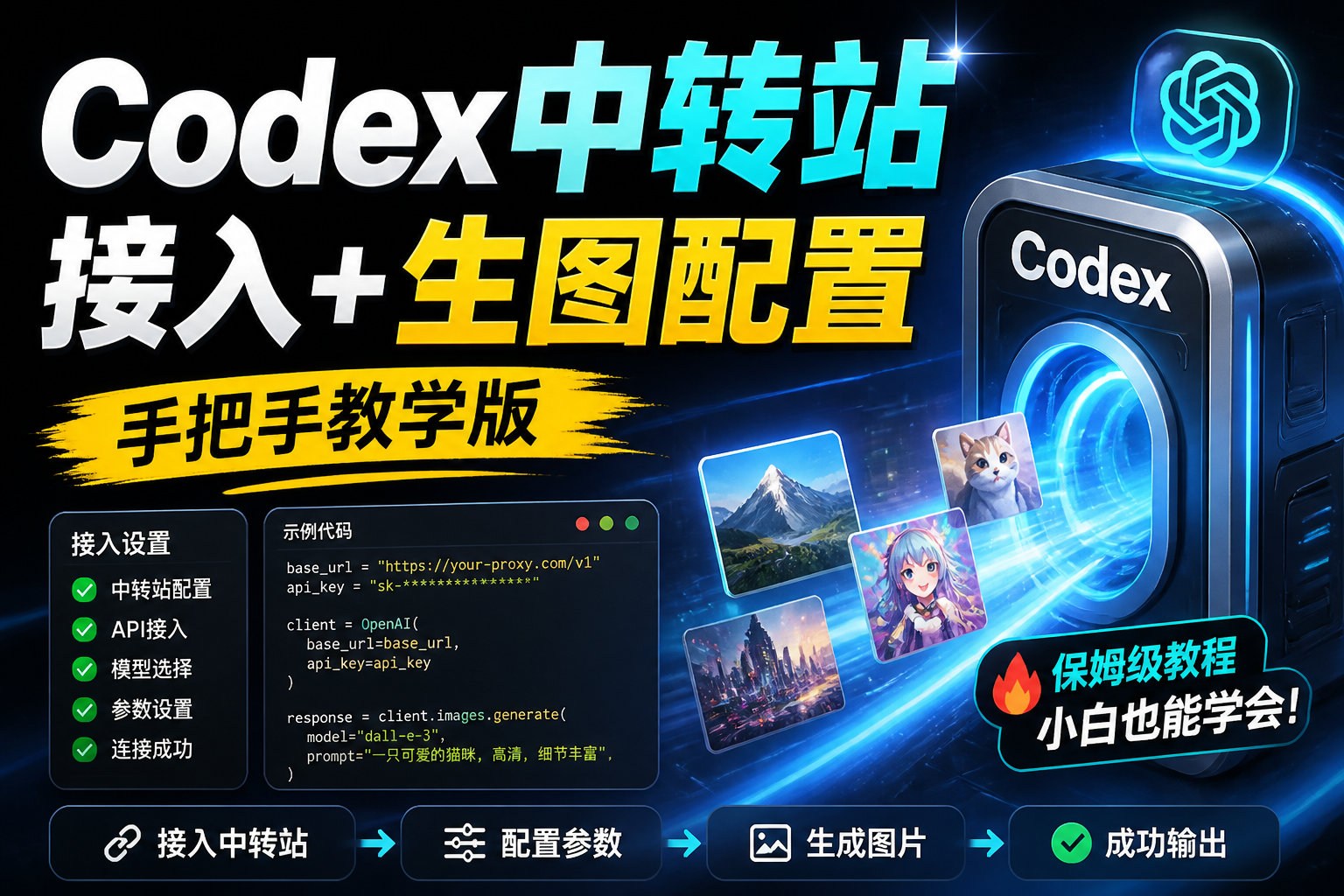
告别鉴权报错!Codex Desktop 第三方中转生图手把手教学(附 Win/macOS 一键修复脚本)
导读:Codex Desktop 配好了第三方 OpenAI 兼容中转,文字对话与写代码均正常,但一让它画图就失败(常见表现为:看不到
image_gen工具、提示鉴权异常、或任务结束却没有输出图片)。这通常不是因为“图片模型不存在”,而是中转配置、Codex 内置工具以及桌面应用环境变量没有同时对齐。本文基于开源修复项目,为你提供一站式解决方案:
🔗 开源项目地址:xianyu110/codex-imagegen-relay-fix
适用对象:已经在 Codex Desktop 中使用 OpenAI 兼容中转,且中转服务已实现 /v1/models 与 /v1/responses 接口的用户。本文包含 macOS 与 Windows 两套操作指南。
💡 一、关键原理解析:生图 ≠ 切换聊天模型
切记:不要把 Codex 的对话主模型直接改成 gpt-image-2!
Codex 的正确工作逻辑是:由支持工具调用(Function Calling)的对话模型判断何时触发内置生图工具:
  【对话主模型】 (例如: gpt-5.4)
          ↓
  【Codex 内置工具】 (image_gen)
          ↓
  【中转站图片模型】 (gpt-image-2)
          ↓
  【本地生成产物】 (图片文件)
因此,能对话并不代表生图链路已通。必须同时满足以下四大要素:
| 关键要素 | 说明与要求 |
|---|---|
| 1. 接口兼容 | 中转 Endpoint 必须包含 /v1,且完整支持 Responses API。 |
| 2. 模型完备 | 中转模型列表须同时包含 对话模型(如 gpt-5.4)与生图模型 gpt-image-2。 |
| 3. 鉴权解耦 | Codex 自定义 Provider 必须配置为从环境变量读取 Key,而非硬编码写死。 |
| 4. 变量继承 | 每次启动 Codex Desktop 的新进程必须能够成功继承 OPENAI_API_KEY。 |
📋 二、操作前准备与自查
在开始配置前,请先核对以下准备条件:
- [x] 已安装并能正常打开 Codex Desktop。
- [x] 已通过正常登录或既有流程使
auth.json中写入了有效的OPENAI_API_KEY。 - [x]
~/.codex/config.toml已指定自定义的model_provider。 - [x] 你的中转站已支持
GET /v1/models和POST /v1/responses接口。 - [x] 中转服务模型列表中包含
gpt-image-2以及可调用的对话模型(如gpt-5.4)。
⚠️ 安全警告:请勿将你的 API Key 粘贴到终端历史、聊天记录、截图或
config.toml文件中。下文的自动化脚本仅会校验 Key 是否存在,绝对不会打印或泄露 Key 本身。
⚙️ 三、最小化配置文件示例
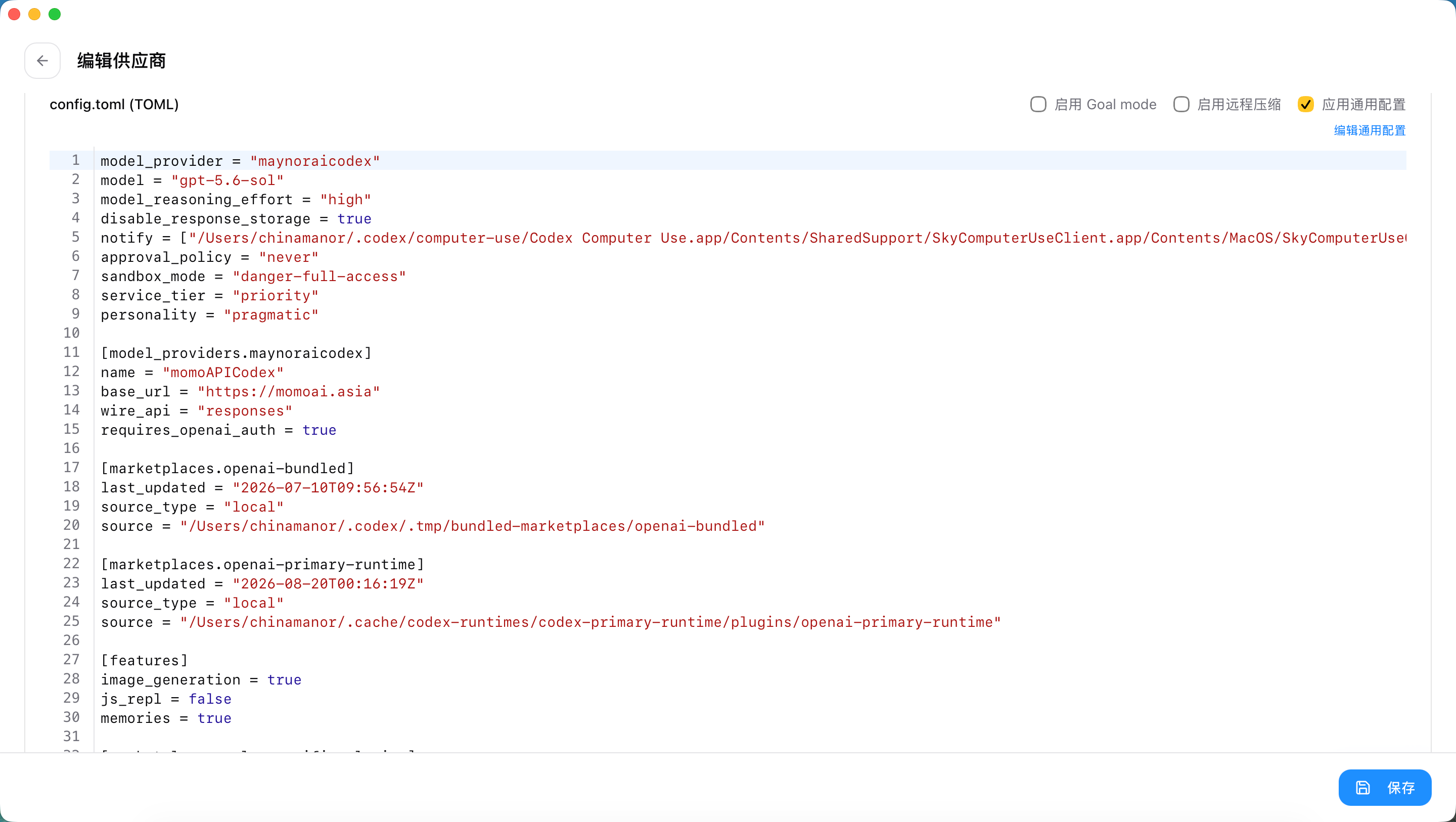
自动化脚本会自动定位当前启用的 model_provider,并仅修改生图链路相关的配置项,最终生效的 ~/.codex/config.toml 核心结构如下:
[model_providers.custom]
name = "custom"
base_url = "https://relay.example.com/v1"
wire_api = "responses"
requires_openai_auth = false
env_key = "OPENAI_API_KEY"
http_headers = { "x-openai-actor-authorization" = "local-relay" }

[features]
image_generation = true
📌 关键字段配置说明:
| 配置字段 | 正确设定 | 作用解析 |
|---|---|---|
base_url |
https://your-relay.com/v1 |
兼容中转站地址,末尾的 /v1 切勿遗漏。 |
wire_api |
"responses" |
强制开启 Responses API 协议支持。 |
requires_openai_auth |
false |
关闭 Codex 默认的官方认证检查。 |
env_key |
"OPENAI_API_KEY" |
指定通过环境变量读取鉴权密钥。 |
http_headers |
{ "x-openai-actor-authorization" = "local-relay" } |
内置工具门控占位 Header(非 API Key,兼容中转会自动忽略)。 |
image_generation |
true |
在 [features] 作用域下显式开启生图功能。 |
💡 冲突提示:若原配置中存在
auth = { command = ... }或experimental_bearer_token,会与环境变量鉴权产生冲突。脚本会自动清洗并移除这些冗余字段。
🍎 四、macOS:一键接入与验证
打开 macOS 终端(Terminal),依序执行以下命令:
git clone https://github.com/xianyu110/codex-imagegen-relay-fix.git
cd codex-imagegen-relay-fix
chmod 700 fix-codex-imagegen-macos.sh
./fix-codex-imagegen-macos.sh
脚本默认使用示范中转地址 https://momoai.asia/v1。如果你使用自定义中转,无需修改脚本文件,直接通过环境变量覆盖即可:
CODEX_RELAY_BASE_URL='https://relay.example.com/v1' ./fix-codex-imagegen-macos.sh
🔍 macOS 运行机制说明:
脚本会自动从 $CODEX_HOME/auth.json 或 ~/.codex/auth.json 中读取已有 Key,并写入用户级 LaunchAgent。这样可以在用户登录系统时将 Key 注入 launchd 进程,确保后续启动的 Codex Desktop 能完整继承该环境变量。
若控制台打印出如下信息,说明配置与接口校验全部通过:
OPENAI_API_KEY(auth.json)=EXISTS
OPENAI_API_KEY(macOS user launchd)=EXISTS
provider_config=OK
models_http=200
gpt-image-2=AVAILABLE
gpt-5.4=AVAILABLE
responses_http=200
image_generation_config=READY
🪟 五、Windows:PowerShell 一键接入与验证
Windows 系统不使用 LaunchAgent,脚本会将 Key 写入当前用户的 Windows 环境变量中,以便后续启动的 Codex Desktop 进程继承。
使用管理员或普通权限打开 PowerShell 窗口,执行命令:
git clone https://github.com/xianyu110/codex-imagegen-relay-fix.git
Set-Location codex-imagegen-relay-fix
Set-ExecutionPolicy -Scope Process -ExecutionPolicy Bypass
.\fix-codex-imagegen-windows.ps1
如需更换中转地址,使用 -RelayBaseUrl 参数:
.\fix-codex-imagegen-windows.ps1 -RelayBaseUrl 'https://relay.example.com/v1'
📌 注意:
Set-ExecutionPolicy -Scope Process仅针对当前 PowerShell 窗口生效,关闭窗口后会自动还原,不会修改系统级安全策略。
Windows 脚本会自动读取 %CODEX_HOME%\auth.json(或 %USERPROFILE%\.codex\auth.json),验证通过后将输出:
OPENAI_API_KEY(auth.json)=EXISTS
OPENAI_API_KEY(windows user environment)=EXISTS
provider_config=OK
models_http=200
gpt-image-2=AVAILABLE
gpt-5.4=AVAILABLE
responses_http=200
image_generation_config=READY
🔄 六、终极关键一步:彻底重启 Codex Desktop
🚨 这是最容易导致配置失效的一步! 环境变量虽然修改成功,但已经处于运行状态的 Codex Desktop 后台进程不会实时刷新环境。
请严格按照以下顺序操作:
- 彻底退出 Codex Desktop:右键系统托盘/任务栏图标点击退出,确保无后台驻留进程(必要时通过任务管理器/活动监视器结束)。
- 重新启动 Codex Desktop。
- 新建一个新的对话 Session(⚠️ 不要在修改前已经创建的旧任务中测试)。
- 选择支持 Tool Calling 的主对话模型(如
gpt-5.4)。 - 发送生图指令,例如:“生成一张白色背景、居中蓝色圆形的 PNG 图片”。
此时 Codex 将自动触发内置 image_gen 工具调用图片模型,无需手动切换模型!
❓ 七、常见报错与诊断指南
| 报错提示 / 现象 | 根因分析 | 对应解决方法 |
|---|---|---|
OPENAI_API_KEY(auth.json)=MISSING |
本地认证配置文件中缺失 Key。 | 先完成 Codex 桌面端的登录或初始化认证流程,确保 auth.json 生成后重新运行脚本。 |
gpt-image-2=UNAVAILABLE |
中转站的 /v1/models 未返回该模型,或当前 Key 权限不足。 |
联系中转站服务商确认模型路由配置及账户分组权限;修改本地 Codex 配置无法解决服务端缺失问题。 |
responses_http 非 2xx |
中转协议不兼容或模型不可用。 | 依次检查:① base_url 是否包含 /v1;② 中转站是否支持 /v1/responses;③ 所选对话模型是否正常可用。 |
脚本成功,但界面无 image_gen |
旧进程未刷新或模型选错。 | ① 彻底杀死 Codex Desktop 后台进程并重启;② 新建 Session;③ 务必选择对话模型(如 gpt-5.4) 而非直接选择 gpt-image-2。 |
🛡️ 八、安全与隐私边界说明
本方案仅用于修复本地客户端配置与接口调用链路,无法替你保证第三方中转站的绝对安全:
- 隐私安全:在使用第三方中转服务前,请务必了解其日志保留政策、敏感数据处理方式与计费规则。涉及商业机密、私有代码或敏感图片时,请优先使用官方授权服务。
- 系统权限:macOS 的 Key 会注入当前用户的
launchd会话,Windows 的 Key 会写入用户环境变量。这意味着同系统用户权限下的其他应用均有可能读取该 Key,多用户共享一台电脑时请注意系统账号权限隔离。
📝 总结
Codex 中转站接入后无法生图,其核心链路如下:
$$\text{中转站 } /v1/responses \longrightarrow \text{配置 } env_key = OPENAI_API_KEY \longrightarrow \text{开启 } image_generation \longrightarrow \text{继承系统环境变量} \longrightarrow \text{主模型调用 } image_gen$$
只要严格按照本文的脚本自动化配置、彻底重启桌面客户端并在新会话中测试,就能轻松搞定中转生图功能!
📌 相关资源链接: