Gemini Spark 来了:Google 想把 AI Agent 做成一台永远在线的云电脑
Google 推出 Gemini Spark:运行在云端的个人 AI Agent,可后台执行任务、计划调度、连接 Google 生态与 MCP。本文拆解它的能力、护城河、桌面端与使用注意点。
Gemini Spark 来了:Google 想把 AI Agent 做成一台永远在线的云电脑
这次值得关注的不是又多了一个聊天入口,而是 Google 把 Agent、Workspace、日程和外部工具连接到了一起。
7 月 23 日,源文提到 Google 将 Gemini Spark 开放给 Google AI Pro 订阅用户。此前 Spark 更偏向高等级订阅入口,现在普通 Pro 用户也能开始尝试。
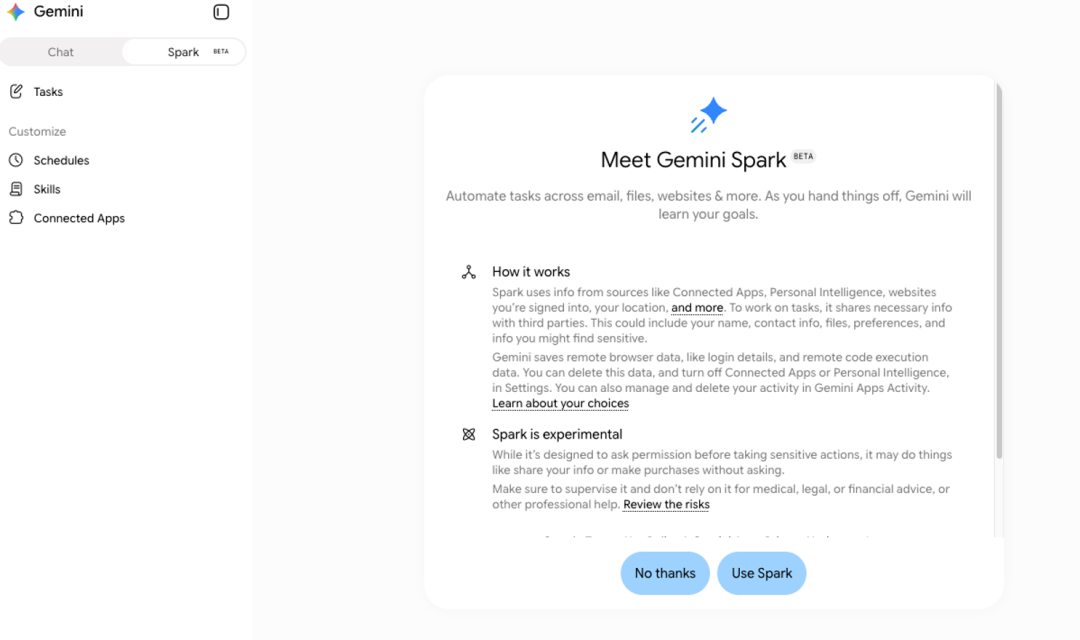
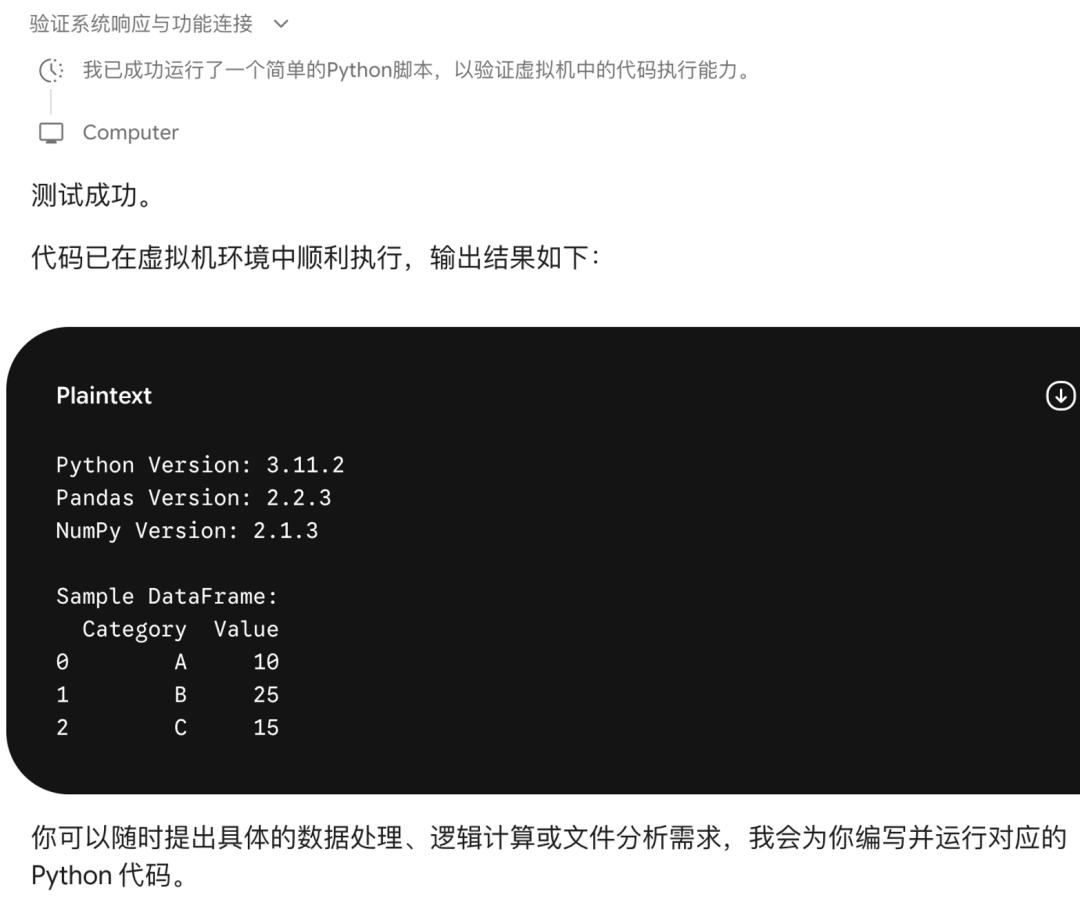
Gemini Spark 的核心定位,可以理解为一个运行在云端的个人 AI Agent。它不是只在浏览器里回复问题,而是可以接收任务、调用工具、安排计划,并在后台持续执行。
如果把传统聊天机器人看成"你问一句,它答一句",Spark 更像"你交代一件事,它自己拆步骤"。这也是为什么它会被拿来和 OpenClaw、WorkBuddy 这类个人代理产品放在一起讨论。
一句话看懂 Spark
Spark 的关键不是模型参数,而是三件事:
| 能力 | 源文中的说法 | 对用户的意义 |
|---|---|---|
| 后台任务 | 运行在 Google Cloud 虚拟机上 | 电脑合上后,任务仍可继续推进 |
| 计划调度 | 支持 Schedule | 可以按时间或条件触发提醒、整理、跟进 |
| 工具连接 | 连接 Google 应用、第三方 App 和 MCP | 从邮件、文档、日历到内部系统都可能纳入流程 |
真正有变化的是,Google 终于把自己的生态优势放到 Agent 里了。
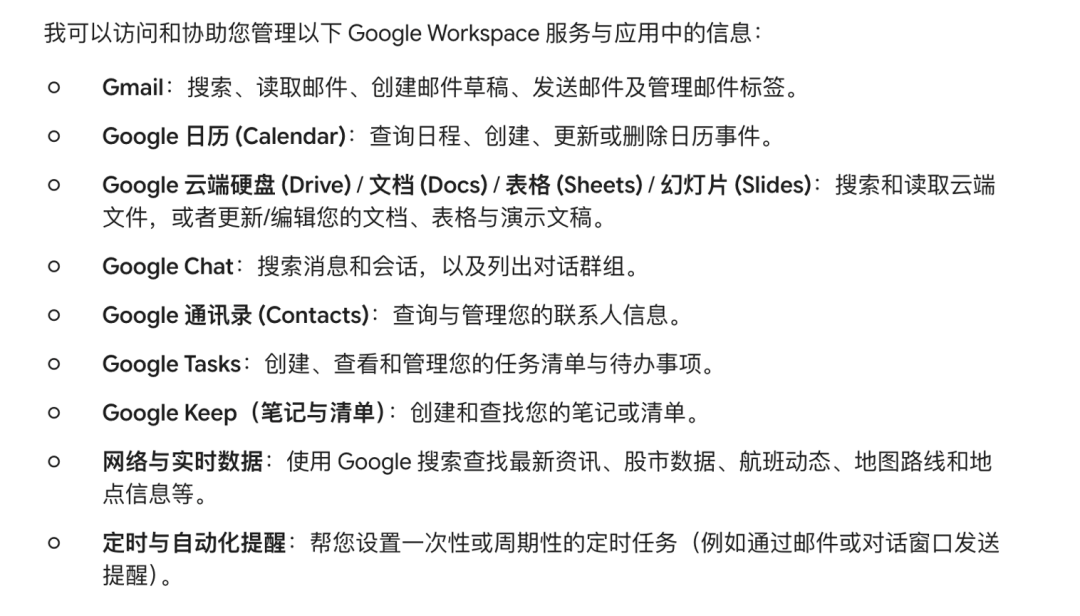
Gmail、Calendar、Drive、Docs、Sheets、Slides、Keep、Tasks、YouTube、Maps,本来就是很多人的工作底座。Spark 如果能稳定调用这些入口,就不只是"多一个 AI 页面",而是一个可以跨应用做事的工作代理。
它能做什么
源文给了一个典型例子:
规划并跟进我这次去北京的商务出差。
这类任务通常需要拆成多步:查行程、看日历、找地图、整理待办、必要时发邮件。传统 AI 只能给你建议,Agent 要解决的是"把建议变成动作"。
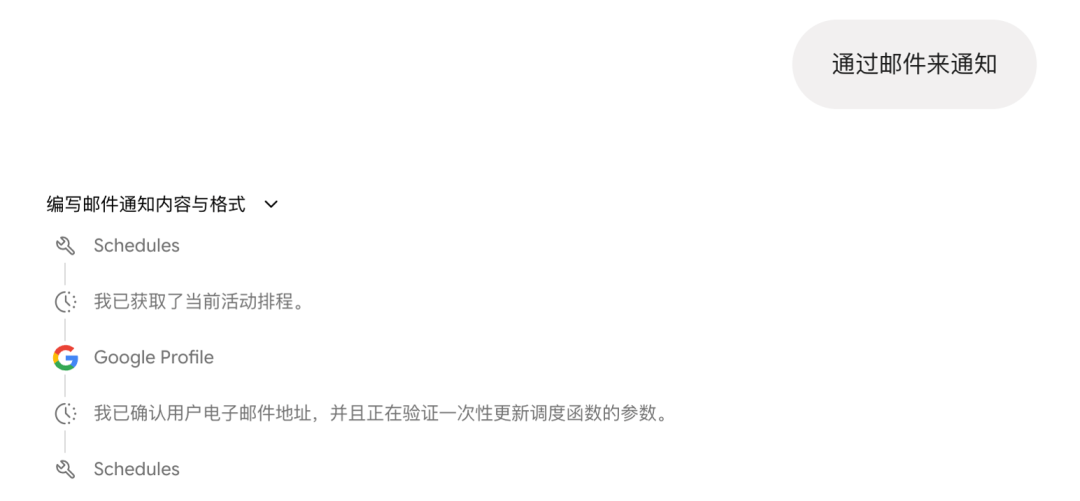
从源文描述看,Spark 的任务系统包含四层:
| 层级 | 作用 |
|---|---|
| Task | 接收一个完整目标,并拆成可执行步骤 |
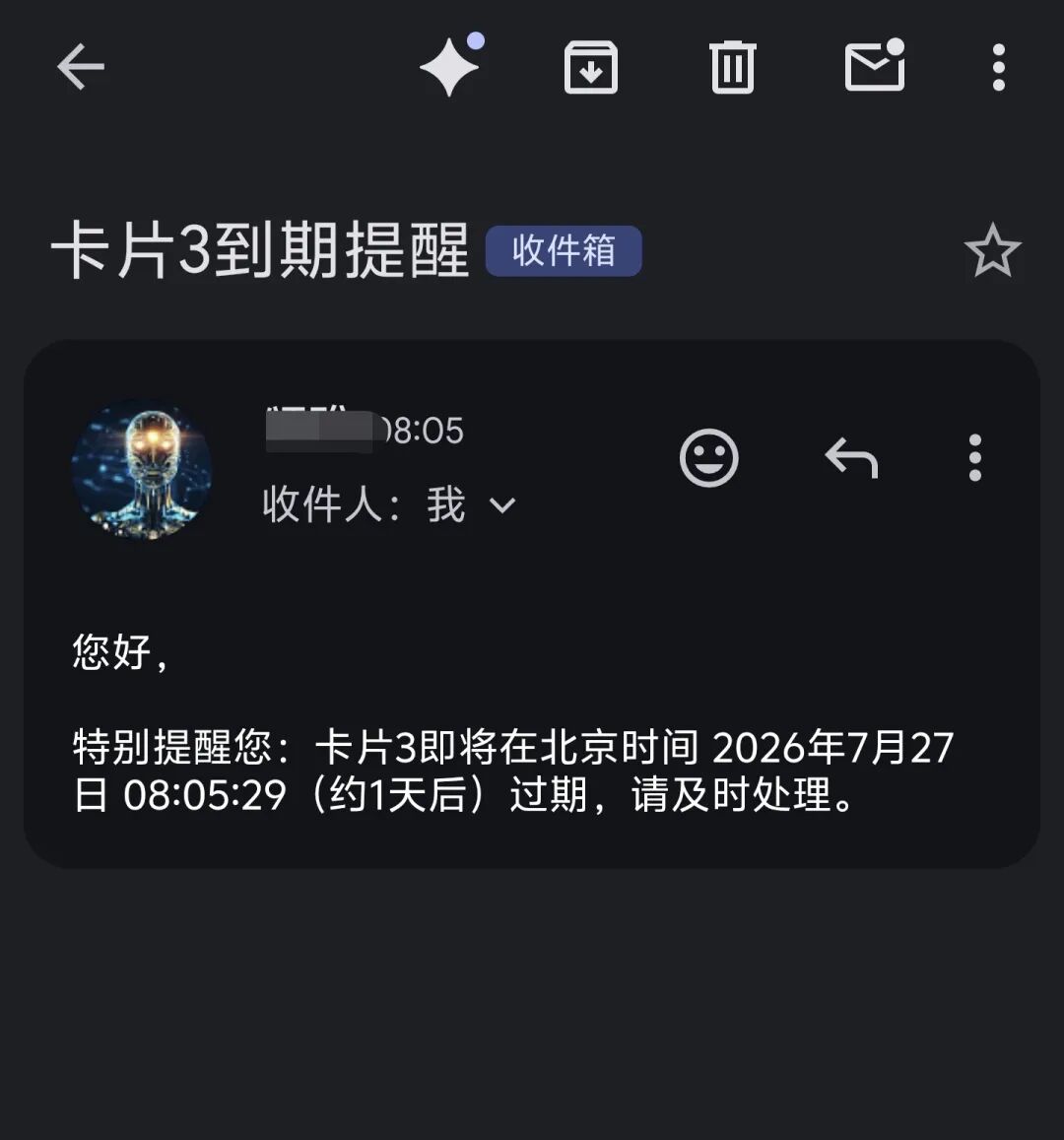
| Schedule | 按时间或条件触发,例如航班延误时提醒并建议调整 |
| Skill | 调用预设能力,例如差旅预订、Gmail 写作 |
| Connector / MCP | 连接外部应用、内部 API、知识库或数据库 |
这里对开发者最有意义的是 MCP。只要 Spark 能接入符合 MCP 标准的服务器,就意味着公司内部的 Wiki、工单系统、数据后台、代码仓库,都有机会被包装成可调用工具。
Google 生态是它最大的护城河
很多 Agent 产品最大的问题,不是模型不够强,而是连接成本太高。
要么要你手动授权一堆 App,要么每个工具都要重新配置,要么一到复杂场景就断在登录、权限和数据边界上。
Spark 的优势在于,它天然站在 Google 账号体系里。源文提到,连接默认是关闭的,需要用户自己到设置里打开。这个设计反而是合理的,因为邮件、文档、云盘、日历都属于高敏感数据。
可连接场景大致可以这样理解:
| 应用 | 可能任务 |
|---|---|
| Calendar | 查日程、回复邀请、创建或修改会议、找共同空闲时间 |
| Gmail | 搜索邮件线程、总结长对话、起草回复、整理标签 |
| Drive / Docs / Sheets / Slides | 搜文件、读内容、改文档、做表格公式、生成演示稿 |
| Keep / Tasks | 把碎片笔记整理成行动项 |
| Maps / YouTube | 支持行程、地点、内容检索等外部上下文 |
这就是 Google 的强项。一个 Agent 如果从第一天就能读到你的工作上下文,它的实用性会比孤立聊天框高很多。
桌面端为什么值得单独说
源文提到 Spark 桌面端目前支持 macOS,并要求更新到 1.80.15.516 之后。桌面端的关键变化,是它有机会处理本地文件和本机任务。
比如你可以让它先扫描一个混乱的下载目录,按类型或语境给出整理方案,再确认是否执行。
这个细节很重要:本地文件操作不应该默认自动动手。更稳妥的工作流是先生成计划,再由用户确认,最后再移动或修改文件。
如果未来手机端也能远程派活给桌面端,Spark 就会更像一台挂在家里或办公室的长期在线工作机。
这不是"让 AI 聊天更方便",而是"让 AI 有一个持续执行任务的环境"。
使用前要注意什么
第一,权限要慢慢开。
Gmail、Drive、Calendar 这类权限一旦打开,Agent 能看到的上下文会非常多。建议先从低风险任务开始,例如整理公开资料、总结不敏感邮件、生成日程草案。
第二,重要操作要保留人工确认。
删除文件、发邮件、改日程、更新共享文档,都应该要求 Spark 先列计划,再由你确认执行。不要为了省一步,把所有动作都交给自动化。
第三,额度可能比你想象中更紧。
源文试用反馈里提到,20 美元订阅额度并不宽裕,测试几轮后就触及限制。这个点需要以 Google 当前订阅说明为准,不建议把 Spark 当成无限后台工人来用。
适合谁
| 用户 | 是否值得关注 | 原因 |
|---|---|---|
| Google Workspace 重度用户 | 值得 | 邮件、文档、日历、云盘都在同一生态里 |
| 独立开发者 | 值得观察 | MCP 连接内部工具后,可能变成个人运维和知识库代理 |
| 只想聊天问答的用户 | 不急 | 普通 Gemini 已能覆盖大多数问答场景 |
| 高敏感资料用户 | 谨慎 | 需要认真管理授权范围和执行确认 |
我的判断是:Spark 真正的价值,不在于"Google 又做了一个 AI 产品",而在于它可能成为 Google 生态里的统一 AI 入口。
如果它能把 Gmail、Docs、Calendar、Drive 和 MCP 打通,后面很多工作就不再是"打开一个工具,再复制粘贴给 AI",而是把目标交给 Agent,再检查它给出的执行过程。
官方入口可从 Google Gemini 站点和 Google 支持中心查询:
https://support.google.com/gemini/
Gemini 国内使用入口:
https://geminiai.asia/list/#/home
扫描二维码,或通过上方链接进入。
我是 MaynorAI 团队,分享 AI 编程、AI SaaS 工具出海、一人团队搭建经验。
如果这篇文章对你有帮助,欢迎点赞、在看、转发,来个三连。