Gemini客户端 vs 网页版:这3个优势让我果断换了!
# Gemini客户端 vs 网页版:这3个优势让我果断换了! > 来源:https://blog.csdn.net/xianyu120/article/details/158070628 Gemini客户端 vs 网页版:这3个优势让我果断换了! -------------------------
Gemini客户端 vs 网页版:这3个优势让我果断换了!
来源:https://blog.csdn.net/xianyu120/article/details/158070628
Gemini客户端 vs 网页版:这3个优势让我果断换了!
Gemini客户端出了一周,我一直在用。
今天对比一下客户端和网页版,看看到底哪个更好用。
我为什么换客户端
先说说我的使用场景。
我是一个AI工具的重度用户,每天都要用Gemini:
- 写文章
- 处理数据
- 分析文档
- 生成代码
以前一直用网页版,也没觉得有什么问题。
直到客户端出来,我试了一周,发现真的回不去了。
优势1:Ultra车队,次数多4倍
这是我换客户端的最大理由。
网页版的痛点
网页版用的是普通车队,每天只有50次。
听起来挺多,但实际上:
- 一个复杂对话,可能要来回10次
- 处理一个长文档,可能要5-8次
- 一天下来,50次根本不够用
特别是高峰期(晚上8-10点),还经常要排队。
有时候等5分钟才能用上。
客户端的Ultra车队
客户端接入了独家Gemini Ultra车队。
对比一下:
| 对比项 | 网页版(普通车队) | 客户端(Ultra车队) |
|---|---|---|
| 每日次数 | 50次 | 200次 |
| 上下文长度 | 32K tokens | 128K tokens |
| 响应速度 | 一般 | 更快 |
| 高峰排队 | 经常(5-10分钟) | 很少(<1分钟) |
| 并发限制 | 1个对话 | 3个对话 |
次数多了4倍,上下文长了4倍。
我的实际体验
我用客户端一周,每天大概用80-100次。
如果用网页版,50次根本不够。
而且Ultra车队的上下文更长,处理长文档的时候特别明显。
举个例子:
我有一份50页的PDF论文要分析。
网页版:
- 上下文32K,只能处理前20页
- 需要分3次上传,分别分析
- 最后手动整合结果
客户端:
- 上下文128K,一次处理全部50页
- 直接给出完整分析
- 省了好几步
这个优势太明显了。
优势2:原生应用,速度快一倍
第二个优势是速度。
网页版的问题
网页版每次使用都要:
- 打开浏览器
- 输入网址(或者找书签)
- 等待页面加载
- 等待登录验证
整个过程至少要10-15秒。
而且网页版是在浏览器里运行,响应速度受浏览器影响。
特别是浏览器开了很多标签页的时候,会变慢。
客户端的优势
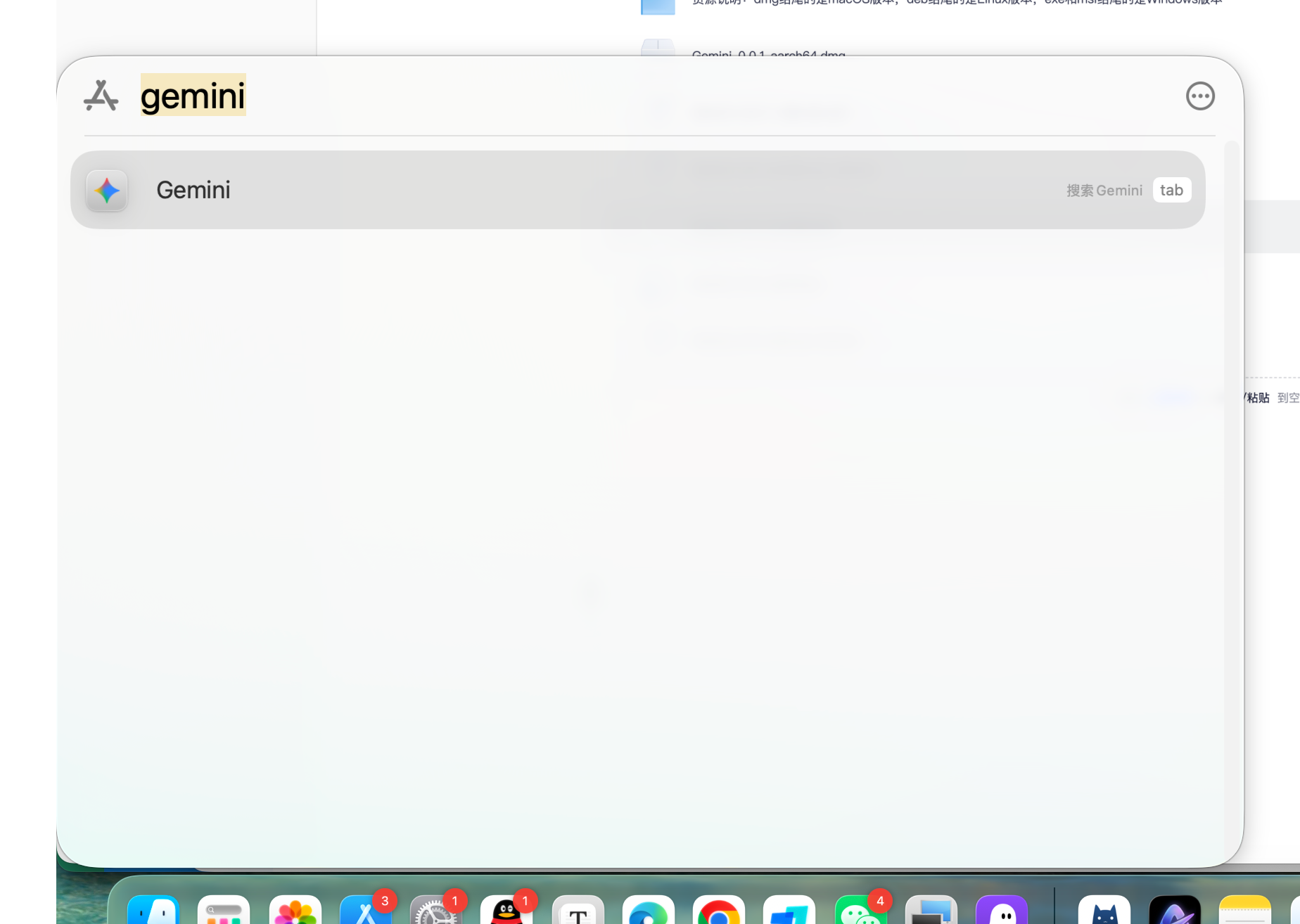
客户端是原生应用,启动速度快很多。
启动速度对比:
| 操作 | 网页版 | 客户端 |
|---|---|---|
| 打开应用 | 10-15秒 | 2-3秒 |
| 发送消息 | 1-2秒 | <1秒 |
| 上传文件 | 3-5秒 | 1-2秒 |
| 切换对话 | 1-2秒 | <1秒 |
客户端快了一倍以上。
我的实际体验
我每天要用Gemini几十次。
每次节省10秒,一天就能省好几分钟。
而且客户端的响应速度更快,用起来更流畅。
特别是处理大文件的时候:
网页版:
- 上传一个10MB的PDF,要等5秒
- 处理完成后,页面可能卡顿
- 有时候还会崩溃
客户端:
- 上传同样的文件,只要2秒
- 处理过程很流畅
- 从来没崩溃过
这个体验差距,用过就知道。
优势3:快捷键+离线功能
第三个优势是一些细节功能。
全局快捷键
客户端支持全局快捷键。
我设置的是:
- Windows:Ctrl + Shift + G
- Mac:⌘ + Shift + G
不管在做什么,按一下快捷键,Gemini就弹出来了。
这个功能太方便了。
以前用网页版:
- 切换到浏览器
- 找到Gemini标签页
- 点击输入框
现在:
- 按快捷键
- 直接输入
省了好几步。
离线缓存
客户端会缓存对话记录。
即使网络断了,也能查看历史对话。
网页版一旦断网,什么都看不了。
多窗口支持
客户端可以同时打开多个窗口。
我经常:
- 一个窗口写文章
- 一个窗口查资料
- 一个窗口处理数据
网页版只能开多个标签页,切换起来很麻烦。
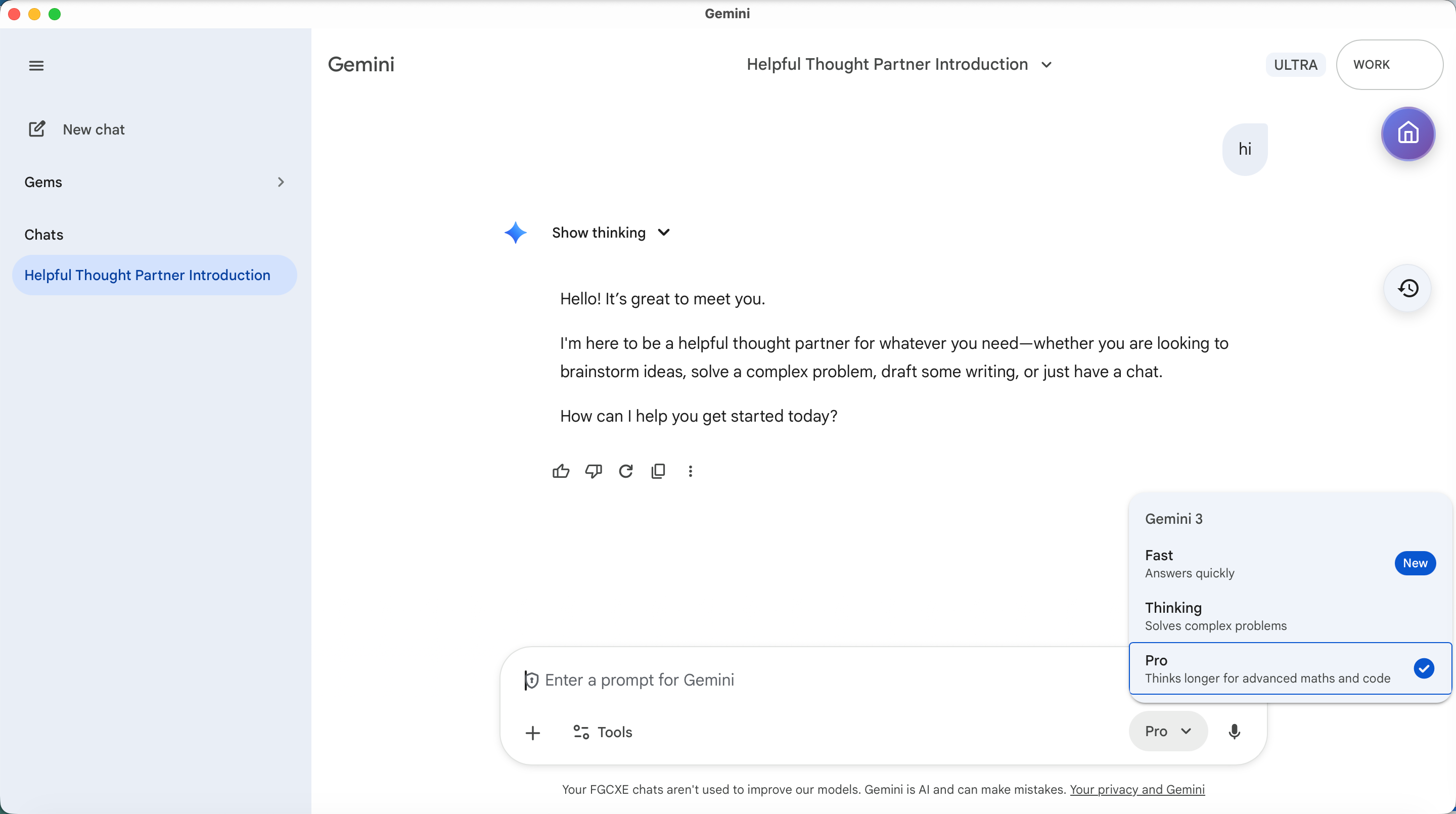
自动保存
客户端会自动保存对话记录。
即使关闭应用,下次打开还能继续。
网页版如果不小心关了标签页,对话就丢了。

完整对比表格
| 功能 | 网页版 | 客户端 | 优势方 |
|---|---|---|---|
| 基础功能 | |||
| 安装 | 无需安装 | 需要安装 | 网页版 |
| 启动速度 | 10-15秒 | 2-3秒 | 客户端 |
| 响应速度 | 一般 | 更快 | 客户端 |
| 界面 | 官网界面 | 1:1还原 | 平手 |
| 使用限制 | |||
| 每日次数 | 50次 | 200次 | 客户端 |
| 上下文长度 | 32K | 128K | 客户端 |
| 并发对话 | 1个 | 3个 | 客户端 |
| 高峰排队 | 经常 | 很少 | 客户端 |
| 高级功能 | |||
| 全局快捷键 | 不支持 | 支持 | 客户端 |
| 多窗口 | 不支持 | 支持 | 客户端 |
| 离线缓存 | 不支持 | 支持 | 客户端 |
| 自动保存 | 有限 | 完整 | 客户端 |
| 文件处理 | |||
| 上传速度 | 较慢 | 更快 | 客户端 |
| 文件大小限制 | 10MB | 20MB | 客户端 |
| 批量上传 | 不支持 | 支持 | 客户端 |
| 平台支持 | |||
| Windows | ✅ | ✅ | 平手 |
| Mac | ✅ | ✅ | 平手 |
| Linux | ✅ | ✅ | 平手 |
| iOS | ✅ | ✅ | 平手 |
| Android | ✅ | ✅ | 平手 |
客户端在15项对比中,赢了12项。
什么人适合用客户端
强烈推荐
如果你是这些人,强烈推荐用客户端:
1. 重度用户
- 每天用Gemini超过10次
- 经常处理长文档
- 需要高频使用
2. 专业用户
- 写作者
- 程序员
- 数据分析师
- 研究人员
3. 追求效率的人
- 喜欢用快捷键
- 需要多窗口工作
- 对速度有要求
可以考虑
如果你是这些人,可以考虑用客户端:
1. 普通用户
- 偶尔用Gemini
- 处理简单任务
- 对速度要求不高
2. 移动端用户
- 主要在手机上使用
- 需要随时随地访问
不需要
如果你是这些人,网页版就够了:
1. 轻度用户
- 每天用不到5次
- 只处理简单对话
- 不需要高级功能
2. 临时用户
- 只是偶尔试试
- 不想安装软件
我的使用建议
用了一周客户端,我总结了几个建议:
1. 桌面端优先用客户端
如果你在电脑上用Gemini,强烈建议装客户端。
体验真的比网页版好很多。
2. 移动端也装一个
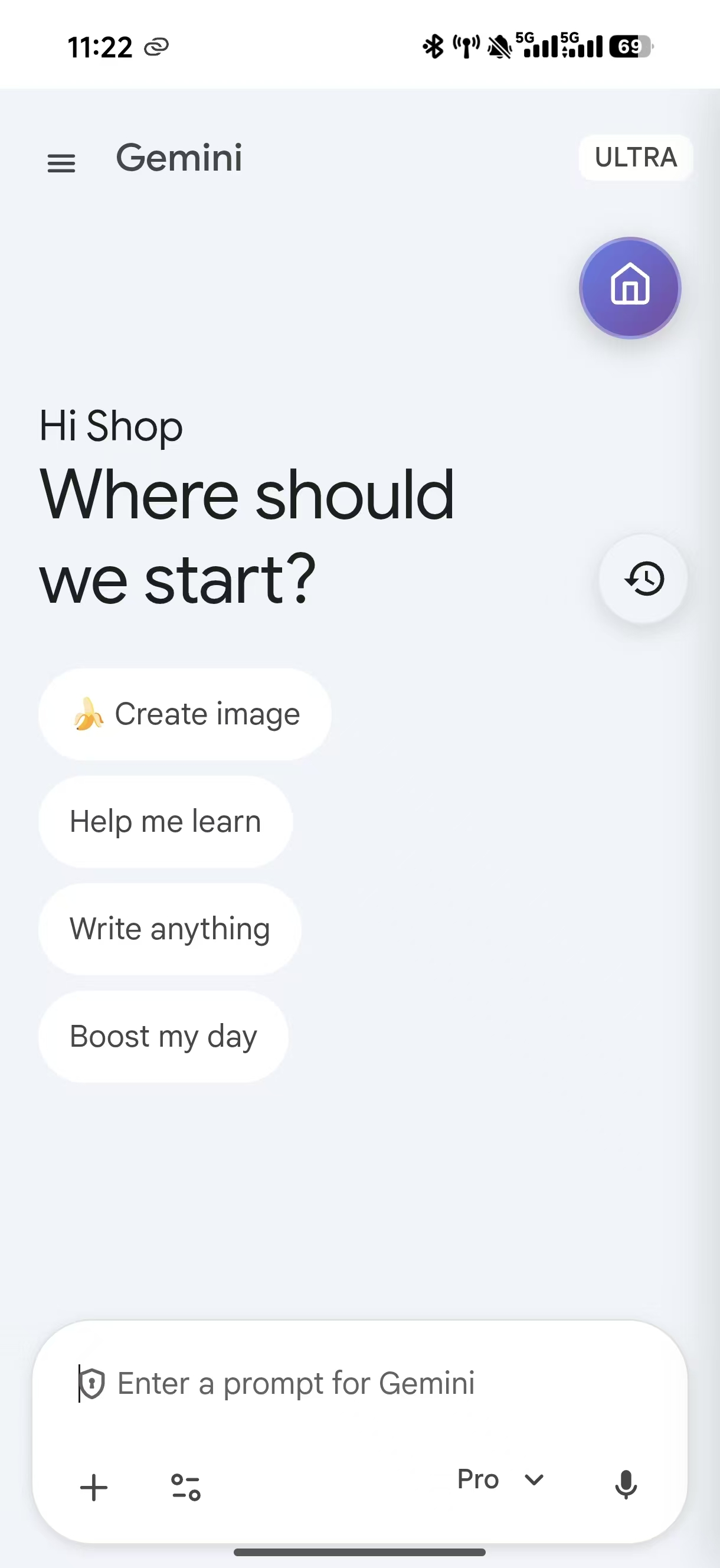
手机上也装个客户端,随时随地都能用。
特别是出门在外的时候,很方便。
3. 设置全局快捷键
装好客户端后,第一件事就是设置快捷键。
我用的是Ctrl + Shift + G(Windows)或⌘ + Shift + G(Mac)。
4. 善用Ultra车队
Ultra车队的次数更多,上下文更长。
处理复杂任务的时候,优势很明显。
5. 开启自动保存
在设置里开启自动保存,防止对话丢失。
6. 定期更新
客户端会不定期更新,增加新功能。
记得及时更新到最新版本。
如何获取客户端
方法一:公众号后台回复
在公众号后台回复:客户端
即可获取下载链接。
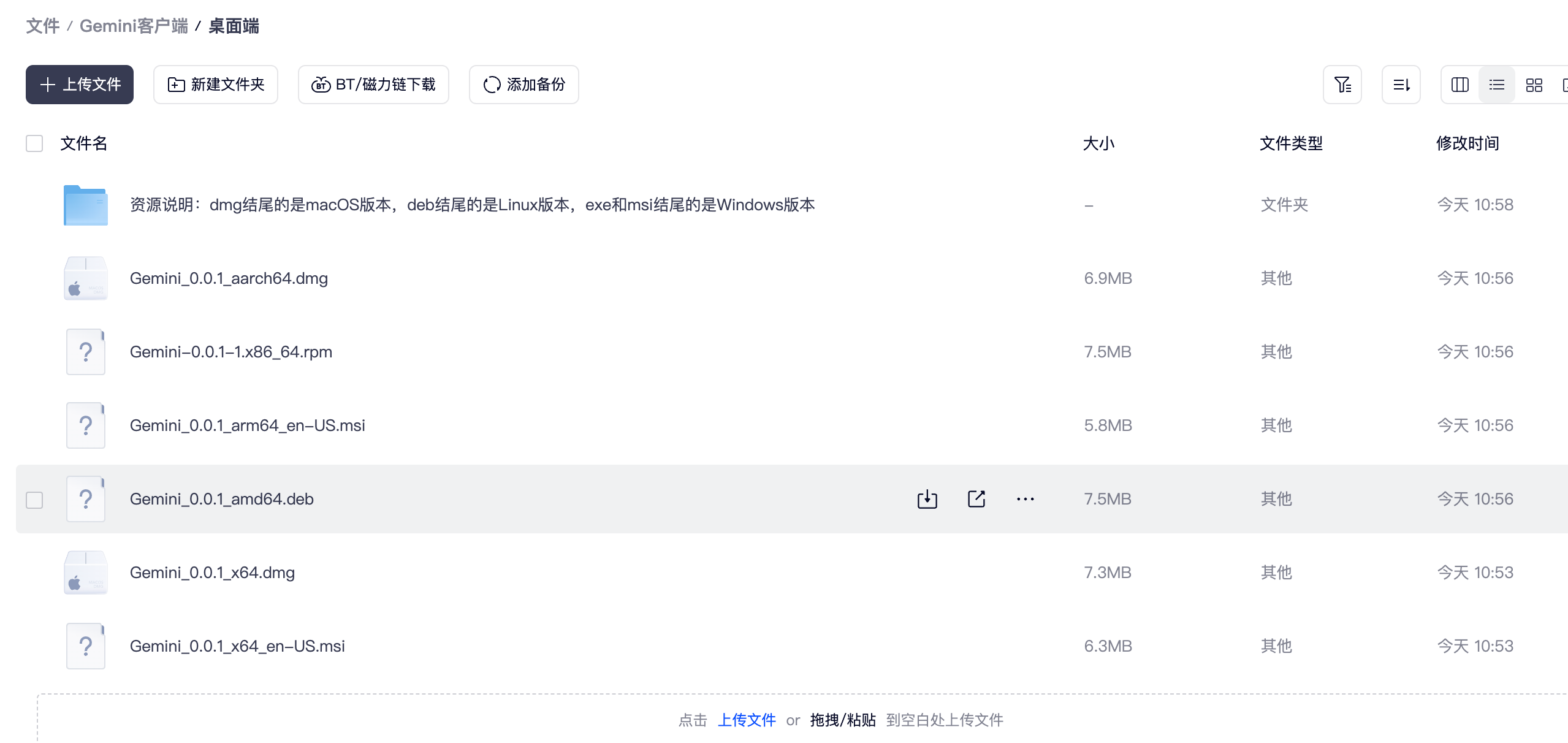
方法二:夸克网盘
直接访问:https://pan.quark.cn/s/fbac302528d4?pwd=B96u
选择对应平台的安装包下载。
方法三:官网下载
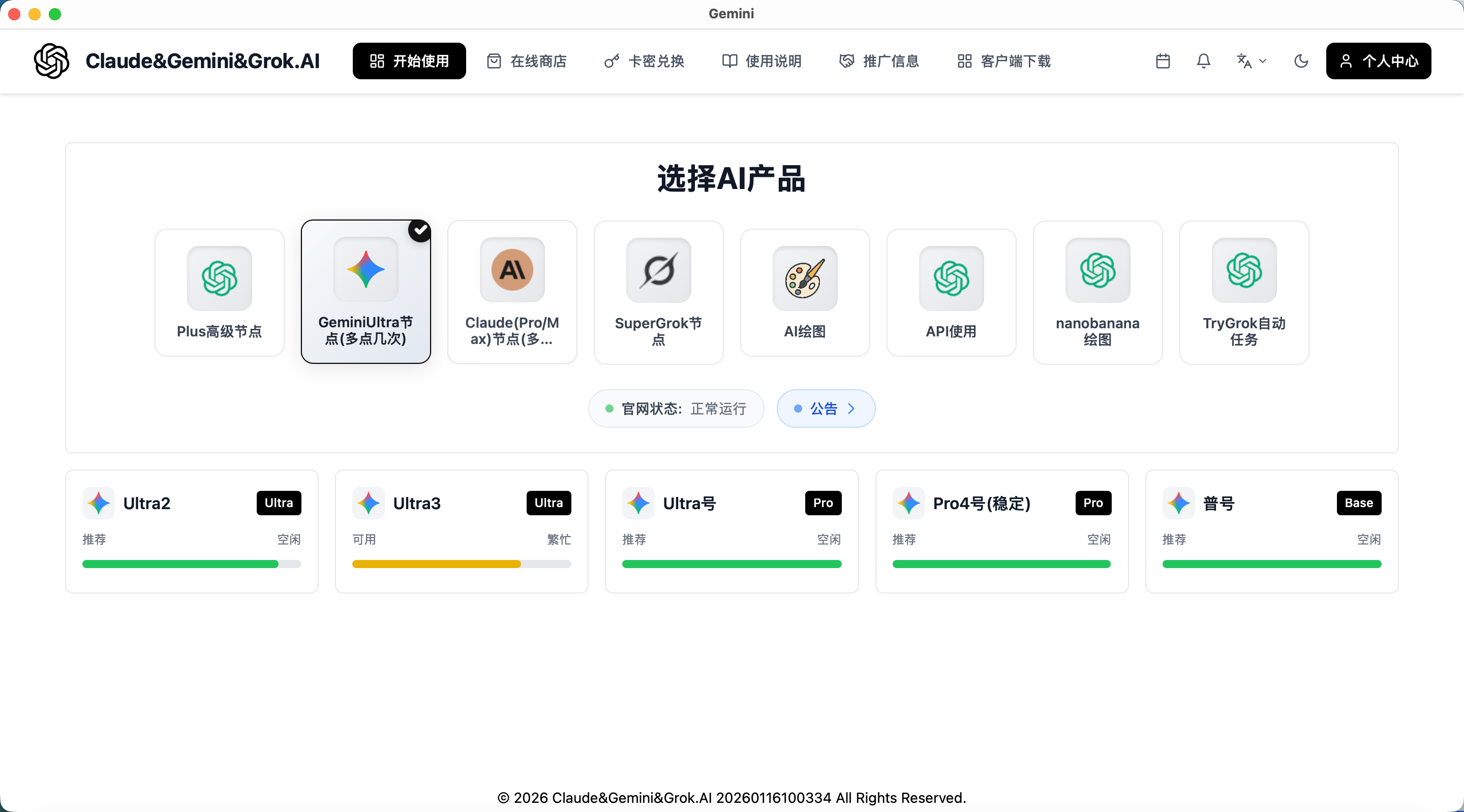
访问官网:https://geminiai.asia/list/#/home
在首页找到"下载客户端"按钮。
写在最后
用了一周Gemini客户端,我已经完全回不去网页版了。
三个核心优势:
- Ultra车队,次数多4倍
- 原生应用,速度快一倍
- 快捷键+离线功能
如果你是重度用户,强烈建议试试客户端。
真的,体验差距很明显。
快速入口:
本文基于一周真实使用体验整理,如有疑问,欢迎交流讨论。