GPT-5.6 已上线:Codex 用户必看的模型切换教程
手把手演示通过 CC Switch 在 Codex 中切换 GPT-5.6:新增密钥、导入 CCS、配置路由、添加模型并测试是否生效。
 AI 信息差编辑部
这条视频讲的是:如何通过 CC Switch,把 Codex 里的模型切到 GPT-5.6。
整个流程不复杂,核心就是四件事:
- 在网站里新增一个密钥。
- 把密钥导入到 CC Switch。
- 开启本地路由。
- 添加模型、启用路由并测试是否可用。
如果你已经在用 Codex,但找不到新模型入口,可以按这个流程走一遍。
第一步:新增密钥
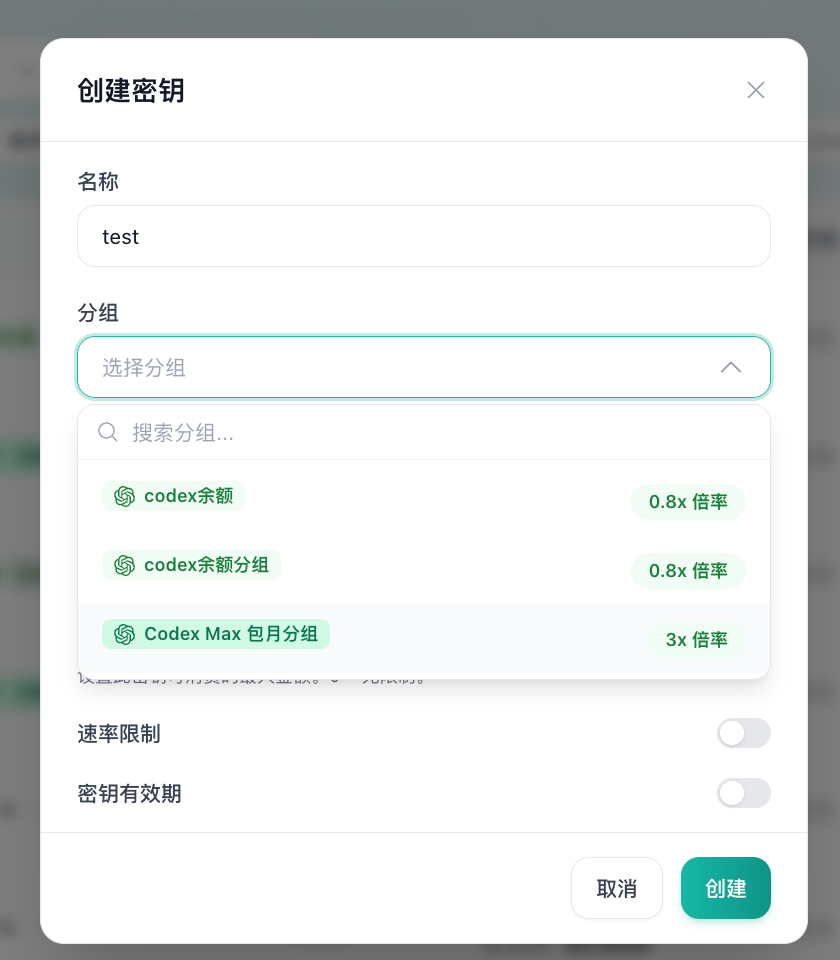
先打开对应的网站后台,点击“新增密钥”。
选择的是 GPT包月 分组,名称不重要,可以随便填一个方便自己识别的名字。
填好之后点击确定。
这一步的目的,是先在后台生成一个可以给 CC Switch 使用的密钥。后面 Codex 能不能切到新模型,取决于这个密钥有没有正确导入和路由。
第二步:导入到 CC Switch
密钥创建好之后,找到刚刚添加的那条密钥。
点击右边的“导入到 CCS”,再点击导入。
注意:导入之后还不能直接使用。
视频里强调,导入只是把密钥同步到 CC Switch,后面还需要继续配置本地路由和模型列表。

第三步:开启本地路由
导入完成后,点击编辑按钮。
往下找到“本地路由”相关开关,并把它开启。
这一步很关键。
如果只导入密钥,但没有开启本地路由,Codex 侧通常还是无法正常走到对应模型。
也可以不开启本地路由 看每个人的实际情况
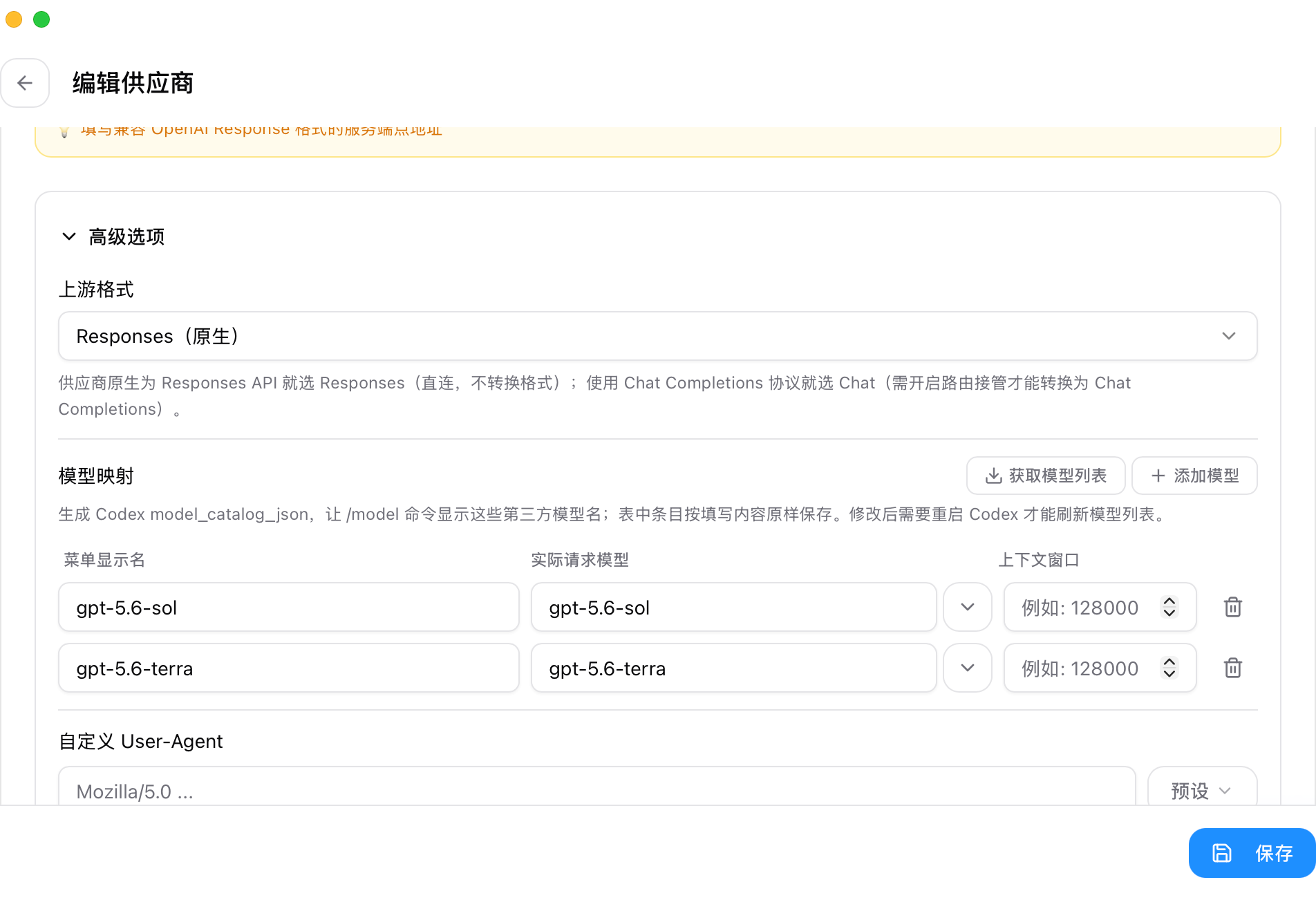
第四步:添加模型并获取模型列表
开启本地路由后,点击“添加模型”或“获取模型列表”。
然后选择你需要使用的模型。
视频里演示的是切到 GPT-5.6 相关模型。其他配置不用大改,保持默认即可。
选好模型之后点击保存。
第五步:启用并测试
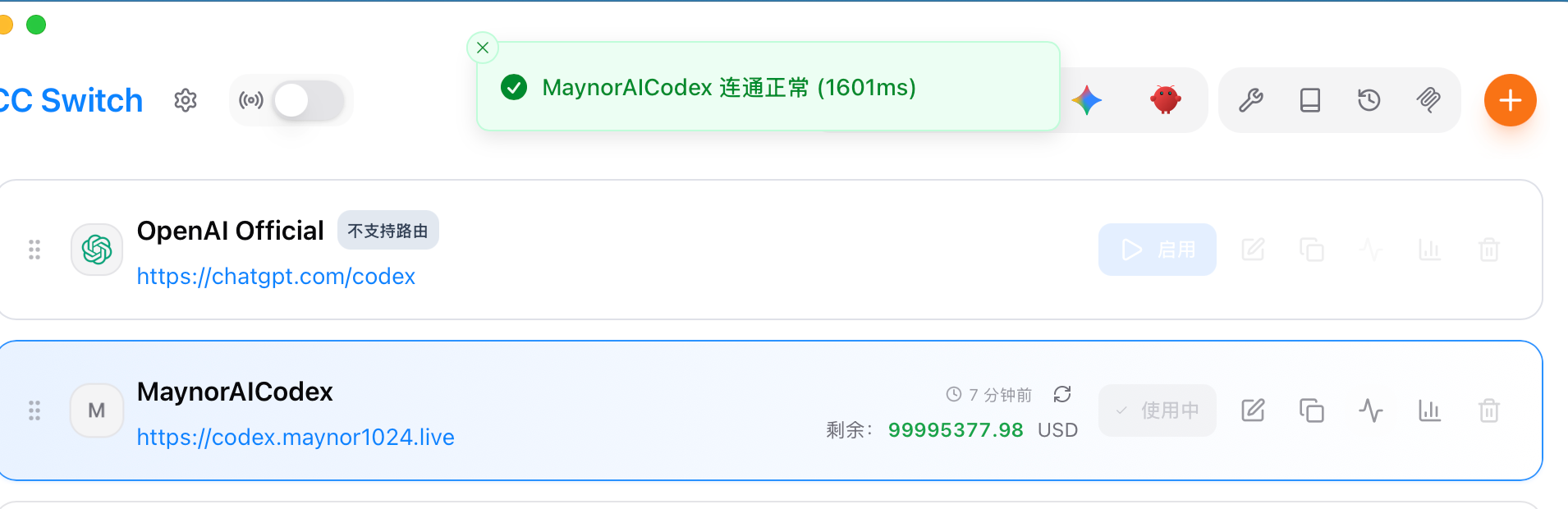
保存完成后,回到上方,把路由开关打开。
然后点击“启用”。
启用后,点击右边的小药水按钮进行测试。
测试结果看颜色:
- 绿色:代表没问题,可以使用。
- 红色:代表不行,需要检查配置。
如果测试是红色,优先检查这几项:
- 密钥是否导入成功。
- 本地路由是否开启。
- 模型列表是否已经获取。
- 是否选择了正确模型。
- 路由是否已经启用。
看到自定义模型 即是GPT 5.6
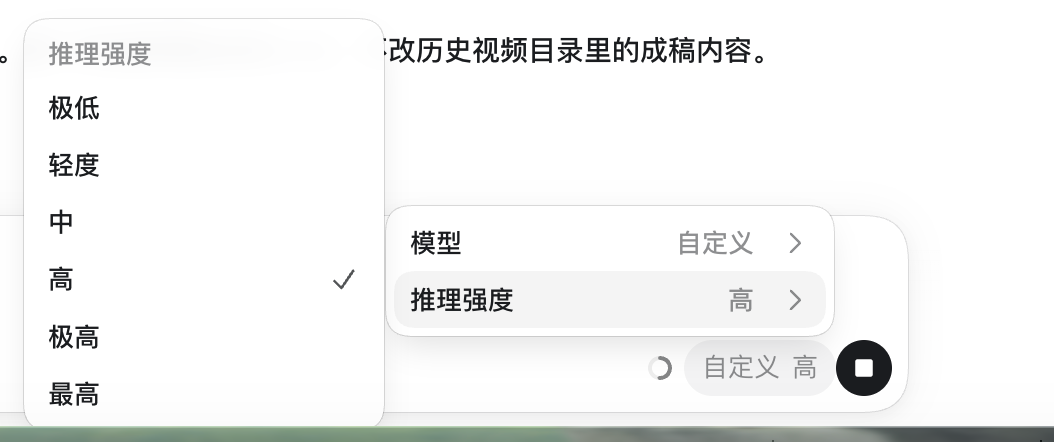
可以看 在网站上看使用记录 明显GPT 5.6模型使用成功

最后
这套流程适合 Codex 用户快速切换新模型。
最容易漏掉的点不是新增密钥,而是“导入后还要开启本地路由,并添加模型列表”。
按视频里的顺序走:
新增密钥 → 导入 CC Switch → 开启本地路由 → 添加模型 → 保存 → 启用 → 小药水测试。
看到绿色,就说明配置基本没问题。
国内 Codex 使用教程:
https://gitee.com/the_efforts_paid_offf/codex/blob/master/README.md
国内官网入口(开了 Cloudflare,打不开需要挂梯子,适合国外用户使用):
https://codex.chatgpt-plus.top/login
购买入口:
https://maynorai.jichiyun.sbs/buy/30