AI Coding 零基础实战教程|第零部分:环境准备与工具安装
你平时用电脑,是通过鼠标点击图标、菜单来操作的,这叫图形界面(GUI)。而**终端(Terminal)**是另一种操作电脑的方式 —— 通过输入文字命令来告诉电脑做什么。打个比方:图形界面就像在餐厅看着菜单点菜(点什么有什么),终端就像直接跟厨师说你想吃什么(更灵活,但需要知道怎么"说")。AI编程工具(如Claude Code)几乎全部运行在终端中,所以掌握基本的终端操作是第一步。
 秒懂AI+
秒懂AI+
第零部分:环境准备与工具安装
学习目标:搭建完整的开发环境,确保后续学习零障碍
完成标志:能在终端执行基本命令,至少一个AI编程工具可正常运行
工欲善其事,必先利其器。在正式进入AI编程世界之前,我们需要先把"工作台"搭好。这就像做菜之前先把厨房收拾好、食材买齐 —— 虽然不是最激动人心的环节,但跳过它后面会处处碰壁。
0.1 终端/命令行入门:你的AI编程控制台
0.1.1 什么是终端
你平时用电脑,是通过鼠标点击图标、菜单来操作的,这叫图形界面(GUI)。而**终端(Terminal)**是另一种操作电脑的方式 —— 通过输入文字命令来告诉电脑做什么。
打个比方:图形界面就像在餐厅看着菜单点菜(点什么有什么),终端就像直接跟厨师说你想吃什么(更灵活,但需要知道怎么"说")。
AI编程工具(如Claude Code)几乎全部运行在终端中,所以掌握基本的终端操作是第一步。
0.1.2 如何打开终端
Windows 用户:
- 按下键盘上的
Win + R键(Win 是键盘左下角带 Windows 标志的键) - 在弹出的"运行"对话框中输入
powershell - 按回车键
或者更简单的方式:
- 在桌面底部的搜索栏中搜索"PowerShell"
- 点击"Windows PowerShell"打开
macOS 用户:
- 按下
Command + 空格打开 Spotlight 搜索 - 输入
Terminal或"终端" - 按回车键打开
提示:打开终端后你会看到一个黑色(或白色)的窗口,里面有一个闪烁的光标等待你输入命令。不要怕,它不会因为你输错命令就爆炸 —— 最多给你一个报错信息而已。
0.1.3 5个必会终端命令
以下是你需要掌握的最基本的终端命令。打开终端,跟着一起敲:
1. pwd —— 查看当前位置(我在哪?)
# 通用命令(macOS/Linux直接输入,Windows PowerShell也支持)

$
pwd
预期输出:
# Windows 输出类似:
C:\Users\你的用户名

# macOS 输出类似:
/Users/你的用户名
这就像你在商场里,看一下脚下的地图上"您在此处"的标记。
2. ls(macOS/Linux)或 dir(Windows)—— 查看当前目录有什么
# macOS / Linux

$
ls

# Windows PowerShell(ls也可以用,但dir是经典命令)

$
dir
预期输出:
Desktop    Documents   Downloads   Pictures   Videos
桌面       文档       下载       图片      视频
就像打开一个文件夹,看看里面有什么东西。
3. cd —— 进入某个目录(走到某个位置)
# 进入"桌面"文件夹

$
cd
 Desktop

# 返回上一级目录

$
cd

..

# 直接回到用户主目录

$
cd
 ~
cd 是 “change directory” 的缩写,就是"换个地方"的意思。
4. mkdir —— 创建新文件夹
# 创建一个名为 my-project 的文件夹

$
mkdir
 my-project

# 验证:查看是否创建成功

$
ls
预期输出中应该能看到 my-project 文件夹。
5. clear —— 清屏(屏幕太乱了,清理一下)
$
clear
验证:在终端中依次执行以下命令,确认你能正常操作:
$
pwd

$
mkdir
 ai-coding-test
$
cd
 ai-coding-test
$
pwd

$
cd

..
如果每条命令都能正常执行且没有报错,恭喜你,终端入门完成!
0.1.4 常见问题
问题 原因 解决方案 命令输入后提示"不是内部或外部命令" 命令拼写错误或该命令不存在 检查拼写,注意大小写 中文路径导致命令失败 某些工具不支持中文路径 使用全英文路径名,如 D:\projects PowerShell 窗口闪退 可能被系统策略限制 右键以管理员身份运行
注意:在整个教程中,请尽量使用全英文的文件夹名和文件名。中文路径在很多开发工具中会引发奇怪的错误,这是一个经典的坑。
0.2 开发环境安装
0.2.1 Node.js 安装
Node.js 是一个让 JavaScript 能在电脑上运行的环境。它是前端开发、npm 包管理、Next.js/Vite 项目的基础工具,也是 Claude Code 官方安装前置条件之一。
你可以把 Node.js 理解为 AI 编程项目的“基础运行环境”:很多脚手架、依赖安装、构建命令都离不开它。
下载安装:
- 打开浏览器,访问 Node.js 官网:https://nodejs.org/
- 你会看到两个版本按钮,选择左边的 LTS(长期支持版),这是最稳定的版本
- 下载完成后,双击安装包
- 安装过程中一路点 “Next”(下一步),保持默认选项即可
- 最后点 “Install” 完成安装
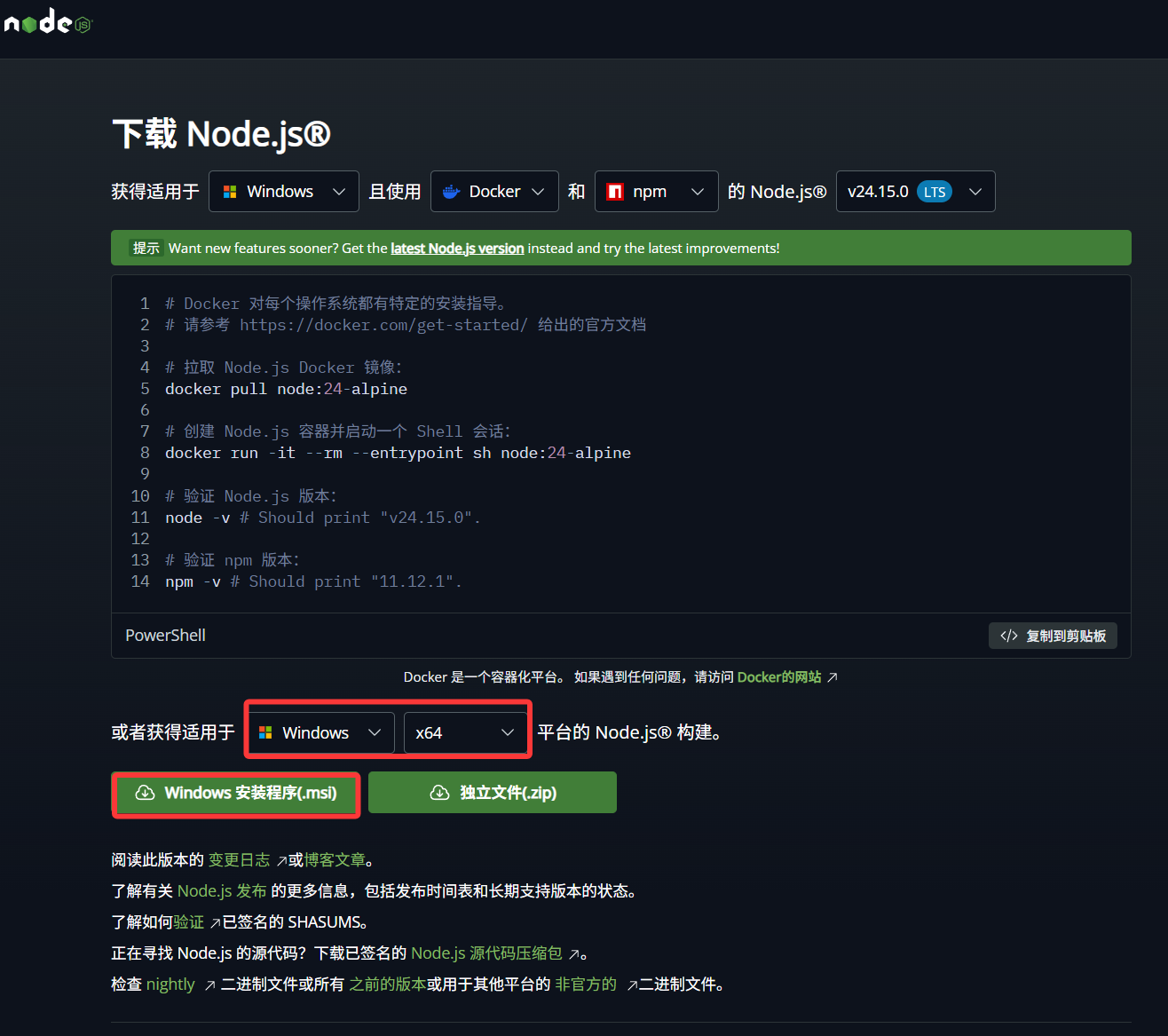
注意:安装时请确保勾选了"Add to PATH"选项(默认是勾选的),这样才能在终端中直接使用 node 和 npm 命令。
验证安装:
安装完成后,关闭并重新打开终端(这一步很重要,否则新安装的命令可能找不到),然后输入:
# 检查 Node.js 版本

$
node

-v
预期输出:
v24.15.0
(版本号可能不完全一致。建议安装官网当前 LTS 版本;如果用 npm 安装 Claude Code,需要 Node.js v18 或更高版本。)
# 检查 npm 版本(npm 是 Node.js 自带的包管理器)

$
npm

-v
预期输出:
11.12.1
验证:如果两条命令都能输出版本号,恭喜,Node.js 安装成功!
常见问题:
问题 原因 解决方案 node: command not found 或 “不是内部命令” Node.js 未添加到系统 PATH 重新安装并确保勾选 “Add to PATH”;或手动将 Node.js 安装目录添加到系统环境变量 版本低于 v18 下载了旧版本 重新到官网下载最新的 LTS 版本 安装过程报错(Windows) 权限不足 右键安装包 → “以管理员身份运行” macOS 提示"无法验证开发者" macOS 安全限制 系统偏好设置 → 安全性与隐私 → 仍要打开
提示:如果你是 macOS 用户,推荐使用 nvm(Node Version Manager)来管理 Node.js 版本,方便将来切换不同版本。安装命令:
$
curl
 -o- https://raw.githubusercontent.com/nvm-sh/nvm/v0.39.0/install.sh
|

bash
安装完成后重启终端,然后使用 nvm install --lts 安装最新 LTS 版本。
0.2.2 Git 安装与配置
Git 是一个"版本控制"工具。什么是版本控制?想象你在写一篇文章,每写一个版本你都存一份副本:论文_v1.doc、论文_v2.doc、论文_最终版.doc、论文_最终最终版.doc…… Git 就是帮你优雅地管理这些版本的工具。
在AI编程中,Git 尤其重要 —— 因为AI有时候会改错代码。有了 Git,你可以随时"时光倒流"回到之前正确的版本。这是你的"后悔药"。
下载安装:
Windows 用户:
- 访问 https://git-scm.com/download/win
- 下载 64-bit 版本的安装包
- 双击安装,安装过程中保持所有默认选项即可(会有很多页配置,不用改,一直点 Next)
- 安装完成
macOS 用户:
macOS 通常自带 Git。打开终端输入 git --version,如果有输出就不需要安装。如果没有,执行:
# macOS 安装 Git(通过 Xcode 命令行工具)

$ xcode-select
--install
弹出的对话框中点击"安装"即可。
验证安装:
$
git

--version
预期输出:
git version 2.43.0
首次配置(必须):
安装完成后,需要告诉 Git 你是谁(这些信息会记录在每次代码提交中):
# 设置你的名字(用英文,可以是昵称)

$
git
 config
--global
 user.name
"Your Name"

# 设置你的邮箱

$
git
 config
--global
 user.email
"your.email@example.com"
提示:这里的名字和邮箱不需要是真实的,但建议和你将来注册 GitHub 的邮箱保持一致。
Git 最小生存技能(6条命令走天下):
你现在不需要精通 Git,只要记住这6条命令就够了(后面遇到会详细解释):
# 1. 在项目文件夹中初始化 Git 仓库(只需要做一次)

$
git
 init

# 2. 查看当前文件状态(哪些文件被修改了)

$
git
 status

# 3. 把修改的文件添加到"暂存区"(准备提交)

$
git

add

.

# 4. 提交一个版本(附带说明信息)

$
git
 commit
-m

"描述这次修改做了什么"

# 5. 将代码推送到远程仓库(如GitHub)

$
git
 push

# 6. 从远程仓库拉取最新代码

$
git
 pull
避坑:使用AI编程工具时,养成一个好习惯 —— 在让AI做大的修改之前,先 git add . && git commit -m "保存当前进度"。这样即使AI改坏了,你也能用 git checkout . 恢复到之前的状态。这是无数开发者总结出的血泪经验。
0.2.3 Python 安装(可选)
Python 在本教程的第六部分(AI知识库项目)中会用到。如果你暂时只想学前端项目,可以先跳过。
下载安装:
- 访问 https://www.python.org/downloads/
- 下载最新版本(建议 Python 3.11 或 3.12)
- Windows 用户特别注意:安装时务必勾选 “Add Python to PATH” 选项!
验证安装:
# Windows

$ python
--version

# macOS / Linux(可能需要用 python3)

$ python3
--version
预期输出:
Python 3.12.4
# 验证 pip(Python 包管理器)

$ pip
--version
预期输出:
pip 24.0 from ... (python 3.12)
0.3 环境验证:确认一切就绪
完成上面的安装后,让我们做一次全面的环境检查,确保所有工具都正常工作。
环境检查清单:
打开终端,依次执行以下命令:
# 1. 检查 Node.js

$
node

-v

# 预期输出: v18.x.x 或更高版本

# 2. 检查 npm

$
npm

-v

# 预期输出: 9.x.x 或 10.x.x 或更高版本

# 3. 检查 Git

$
git

--version

# 预期输出: git version 2.x.x

# 4. 检查 Python(可选)

$ python
--version

# 预期输出: Python 3.11.x 或 3.12.x
创建你的第一个项目文件夹:
# 在你喜欢的位置创建一个总的工作目录

# Windows 建议:

$
mkdir
 D:
\
ai-coding-projects

# macOS 建议:

$
mkdir
 ~/ai-coding-projects

# 进入这个目录

$
cd
 D:
\
ai-coding-projects
# Windows

$
cd
 ~/ai-coding-projects
# macOS

# 初始化 Git

$
git
 init
预期输出:
Initialized empty Git repository in .../ai-coding-projects/.git/
验证:如果以上所有命令都能正常执行,恭喜你!环境准备工作全部完成。你现在拥有了进入AI编程世界的全部工具。
环境准备完成度检查表:
- Node.js 已安装,版本 >= 18
- npm 已安装
- Git 已安装并完成基本配置(user.name 和 user.email)
- 已创建工作目录并初始化 Git
如果有某一项未完成,请回到对应章节重新操作。不要跳过这些步骤 —— 后续每一步都依赖这些基础环境。
原文链接:https://blog.csdn.net/xianyu120/article/details/162369504